
Entrada e saída de veículos (operador - reservas por dia)
No perfil de operador, você pode registrar a entrada e saída dos veículos que têm reservas por dia. Esses movimentos atualizam a ocupação, chegadas, saídas e o resumo do estacionamento.
Vídeo passo a passo
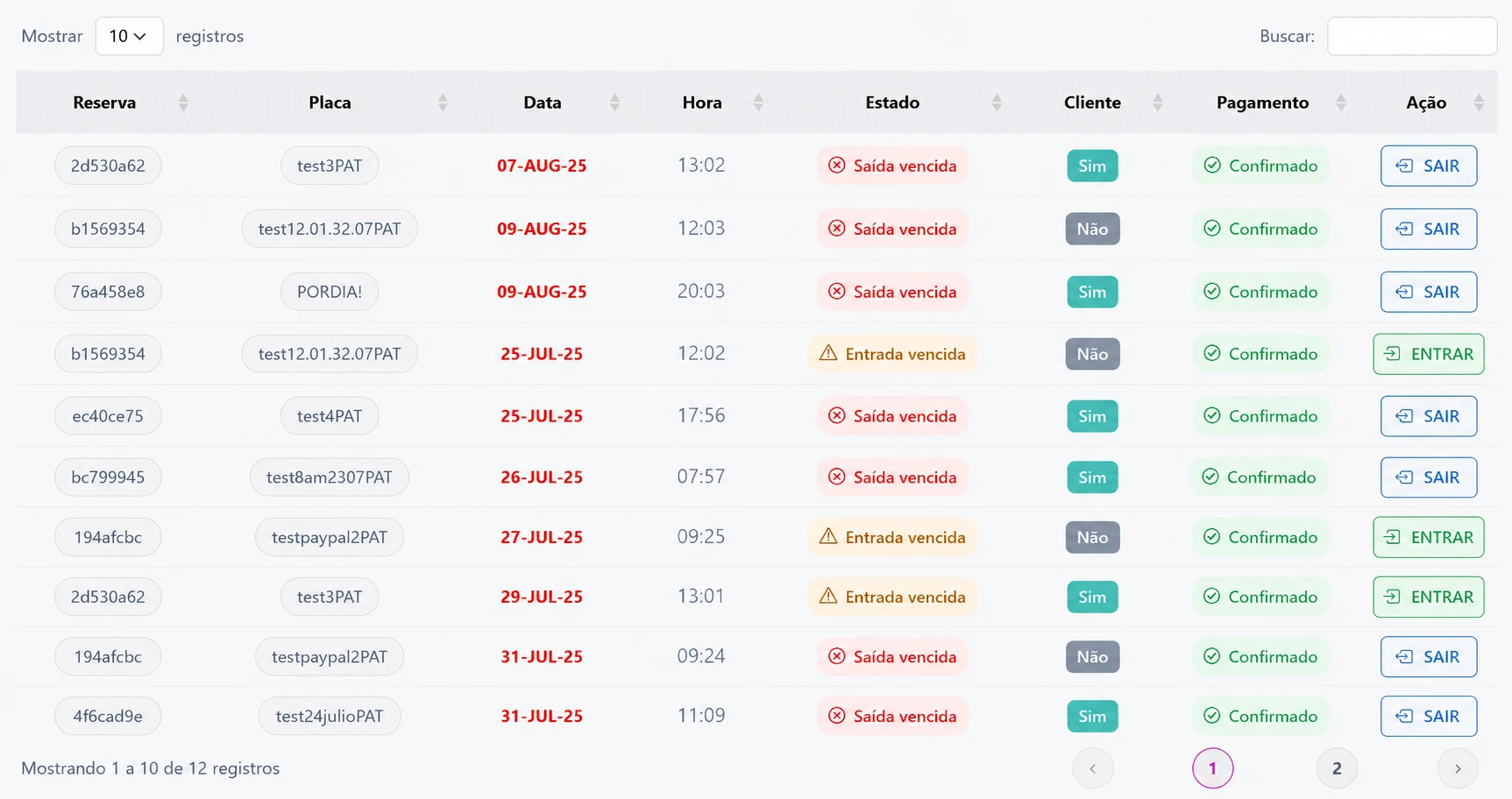
Entradas e saídas impactam o percentual de ocupação, chegadas, saídas e total cobrado.
Registrar entrada
- Entre como operador e abra o módulo Reservas.
- Busque a reserva por nome do cliente, placa ou código da reserva. Filtre por Pendente se precisar.
- Verifique datas, tipo de veículo e setor. Se estiver tudo correto, clique em Registrar entrada.
- O sistema marca a vaga como ocupada e muda o estado para Em andamento.
No-show sem cliente ou veículo
Em Reservas ou Reservas do dia, selecione Reativar e entrar. Se faltar cliente ou veículo, complete os dados em Atribuir cliente. Isso ainda não reativa a reserva. Confira placa e código; depois confirme Reativar e entrar. Cancelar ou fechar volta sem registrar entrada.
A capacidade é verificada novamente na confirmação. Sem vaga, a reserva continua No-show mesmo com a identidade vinculada. Não force a entrada nem altere o estado manualmente; avise um administrador.
Registrar saída
- Em Reservas, filtre pelo estado Em andamento e abra a reserva correspondente.
- Verifique se não existem cobranças adicionais pendentes e selecione Registrar saída.
- A vaga volta a ficar disponível e a reserva fica Finalizada. O resumo e a ocupação são atualizados.
Excedente na saída
Revise o excedente e escolha Cobrar (caixa aberto), Isentar (motivo) ou, somente como administrador, Autorizar dívida (motivo). Dinheiro não exige referência; para transferência, informe a referência da operação. Sem decisão válida o veículo permanece no estacionamento. Confirme o saldo original separadamente; uma prévia não é cobrança.
Boas práticas
- Confirme a identidade do cliente e a placa antes de registrar a entrada.
- Use a busca e os filtros de data, estado e veículo para atender mais rápido.
- Lembre-se de que entrada e saída afetam a ocupação e os indicadores do resumo do estacionamento.