
Ingreso y egreso de vehículos (rol cajero - reservas por día)
Desde el rol Cajero podés registrar el ingreso y egreso de los vehículos que tienen reservas por día. Estos movimientos actualizan la ocupación, las llegadas, las salidas y el resumen del parking.
Video paso a paso
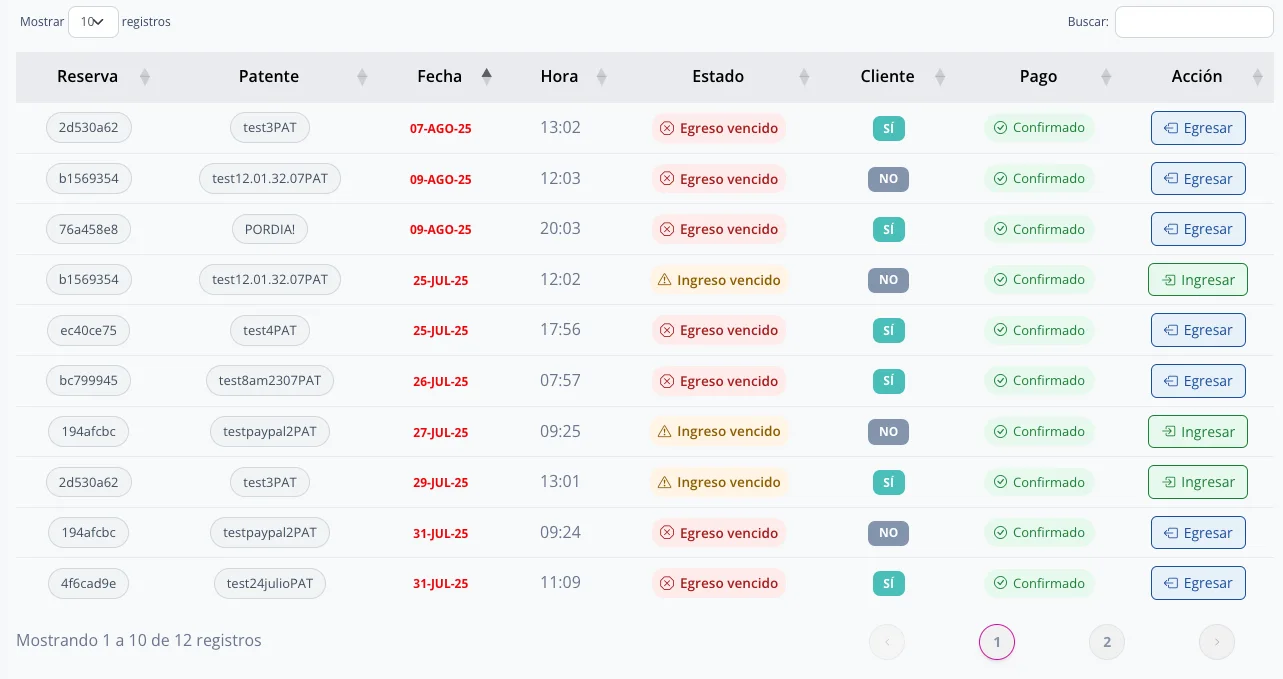
Los ingresos y egresos impactan en porcentaje de ocupación, llegadas, salidas y total cobrado.
Registrar ingreso
- Ingresá como cajero y abrí el módulo Reservas.
- Buscá la reserva por nombre del cliente, patente o código de reserva. Filtrá por Pendiente si lo necesitás.
- Verificá fechas, tipo de vehículo y sector. Si está todo correcto, hacé clic en Registrar ingreso.
- El sistema marca la cochera como ocupada y cambia el estado a En curso.
No-show sin cliente o vehículo
En Reservas o Reservas del día, pulsá Reactivar e ingresar. Si faltan cliente o vehículo, completá esos datos en Asignar cliente. Esto no reactiva la reserva todavía. Revisá patente y código; luego confirmá Reactivar e ingresar. Cancelar o cerrar vuelve sin registrar ingreso.
La capacidad se vuelve a comprobar al confirmar. Si no hay disponibilidad, la reserva continúa No-show aunque la identidad ya esté vinculada. No fuerces el ingreso ni cambies el estado manualmente; avisá al administrador.
Registrar egreso
- En Reservas, filtrá por estado En curso y abrí la reserva correspondiente.
- Revisá que no existan cargos adicionales pendientes y seleccioná Registrar egreso.
- La cochera vuelve a disponible y la reserva queda Finalizada. El resumen y la ocupación se actualizan.
Excedente al egresar
Revisá el excedente y elegí Cobrar (caja abierta), Eximir (motivo) o, sólo como administrador, Autorizar deuda (motivo). En efectivo no se pide referencia; en transferencia completá la referencia de la operación. Sin una decisión válida el vehículo sigue ingresado. El saldo original se confirma por separado; una vista previa no es un cobro.
Buenas prácticas
- Confirmá identidad del cliente y la patente antes de registrar el ingreso.
- Usá el buscador y los filtros de fecha, estado y vehículo para atender más rápido.
- Recordá que el ingreso y egreso afectan la ocupación y los indicadores del resumen del parking.