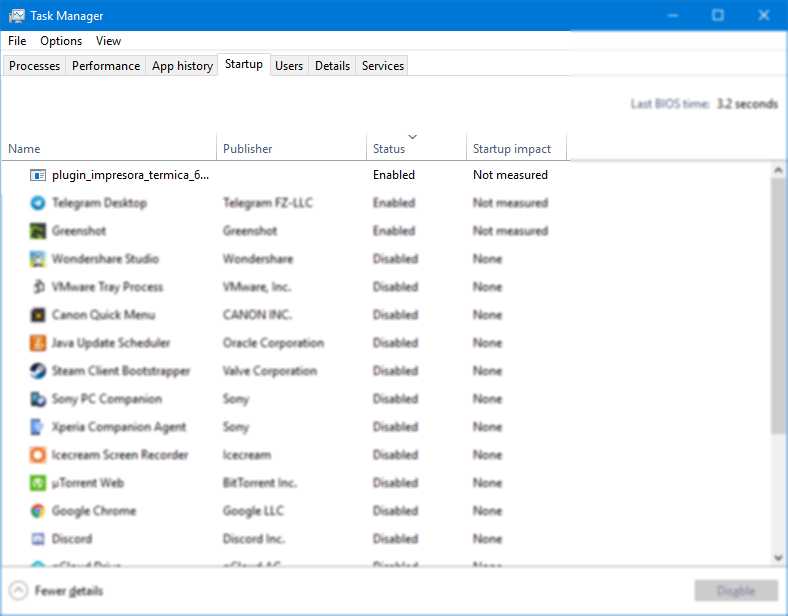
Executar plugin de impressão ao iniciar o Windows
Neste tutorial vamos configurar o plugin de impressão para que esteja funcionando assim que o computador for ligado.
1) Colocar o executável em uma pasta segura
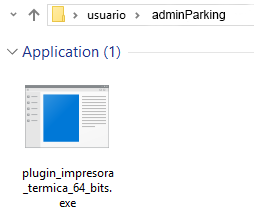
O executável que será aberto na inicialização deve ficar em uma pasta estável; por exemplo, não convém deixá-lo em Downloads ou Documentos.
Neste caso, tanto o arquivo com extensão .exe quanto o arquivo DLL serão colocados em uma pasta como C:\Users\usuario\adminParking.
2) Criar um atalho na área de trabalho
Depois de copiar os arquivos para essa pasta, crie um atalho. Para isso, clique com o botão direito e selecione Enviar para área de trabalho (criar atalho).
3) Abrir o diretório Startup
Agora abra o diretório onde o atalho será colocado. Para encontrá-lo facilmente, pressione Windows + R e, na janela que aparecer, execute:
shell:startup
Como aparece na imagem:
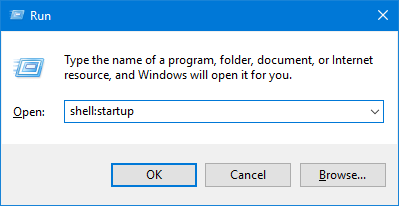
Esse comando abre a pasta Startup, onde ficam os programas executados na inicialização do sistema.
4) Copiar o atalho para Startup
Agora copie o atalho da área de trabalho para a pasta que acabou de abrir. No nosso caso, poderia ficar assim:
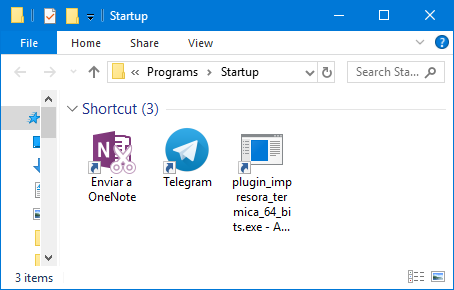
Pronto. Agora, cada vez que o computador for ligado, o plugin para imprimir tickets será aberto automaticamente. Se quiser, reinicie o computador para confirmar.
Conferir a execução na inicialização
Você pode conferir se o plugin está sendo executado ao iniciar o Windows. Para isso, reinicie o computador, abra o Gerenciador de tarefas na aba Inicializar e procure o plugin na lista.