
Instalação da impressora térmica no Windows 11
1) Conectar e ligar a impressora
Se a sua impressora inclui um guia de instalação, siga-o e avance para o próximo passo para compartilhá-la. Se ela não tiver guia ou não funcionar mesmo com as instruções do fabricante, siga estes passos. Lembre-se de ligar a impressora e conectá-la com o cabo USB.
Primeiro, conecte a impressora a uma porta USB do computador do estacionamento onde os tickets serão impressos e ligue-a.
2) Adicionar impressora
No menu Iniciar, procure e escolha Impressoras e scanners.
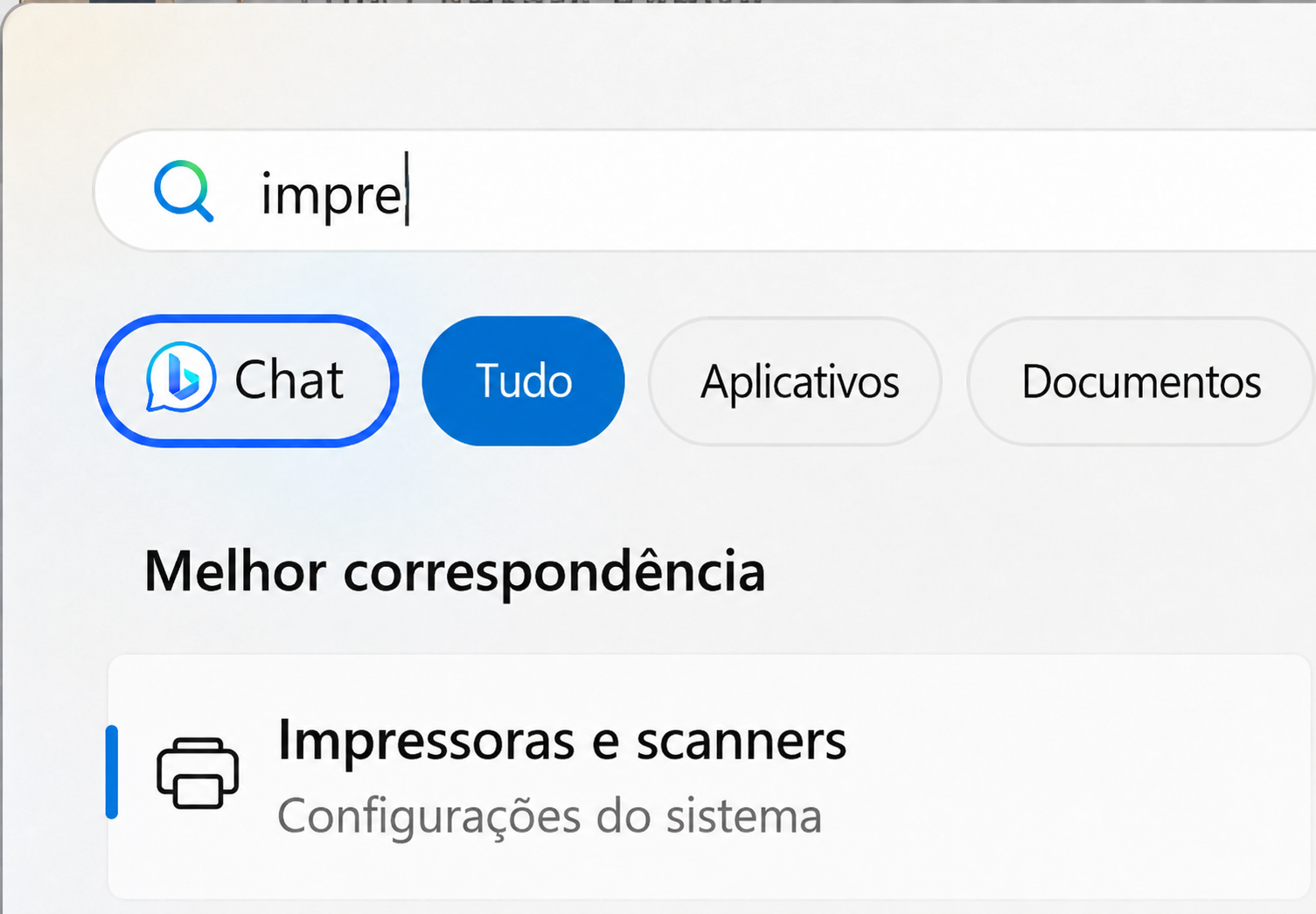
Clique em Adicionar dispositivo.

Aguarde até aparecer a opção A impressora que eu quero não está listada e clique nela.

Uma nova janela será aberta. Ali, escolha Adicionar uma impressora local ou de rede com configuração manual e clique em Avançar.
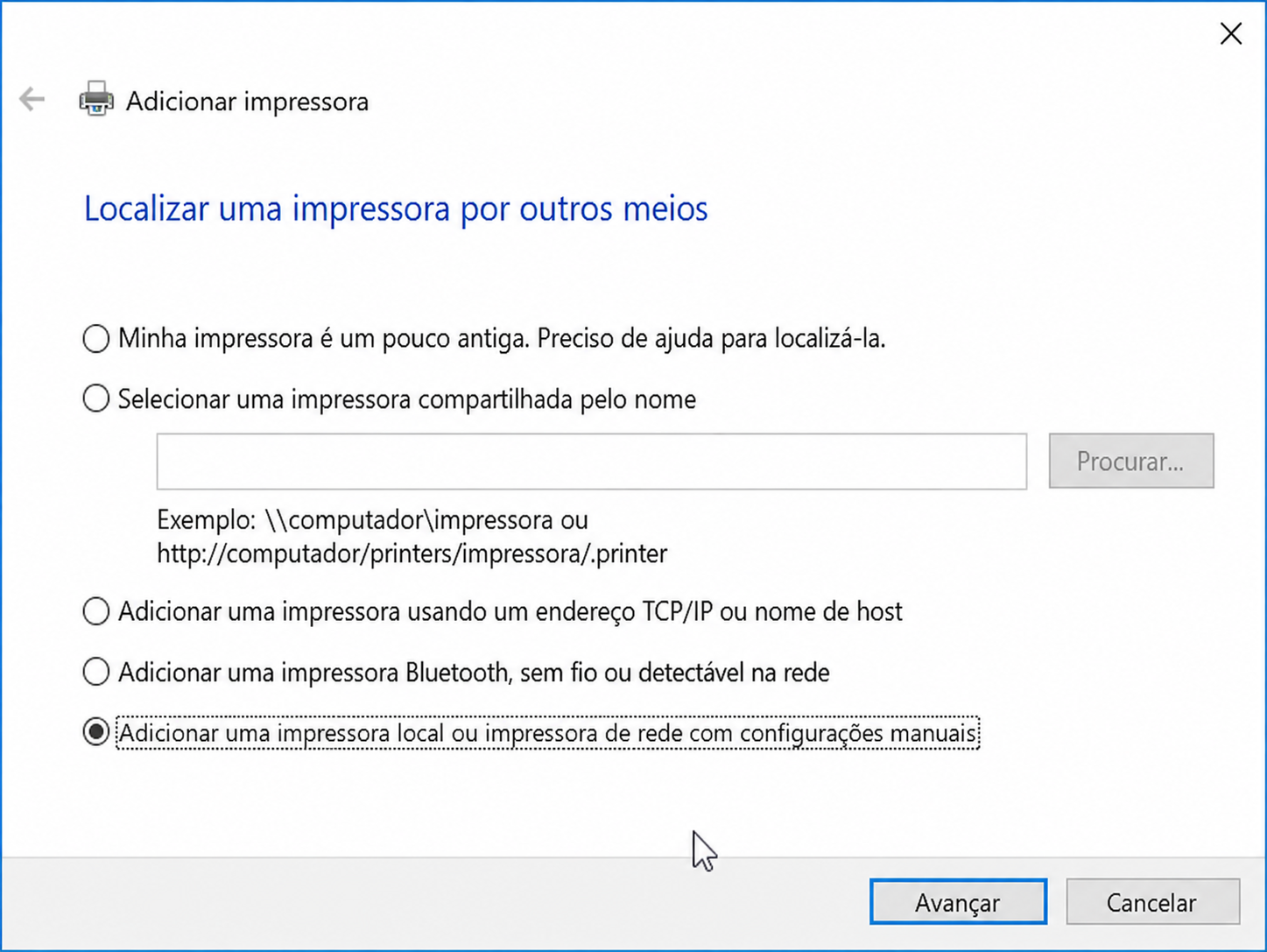
3) Escolher a porta USB onde a impressora está conectada
Agora, na porta, escolha USB... seguido de algum número. Se houver mais dispositivos, talvez seja necessário testar um por um; caso contrário, selecione o único disponível.
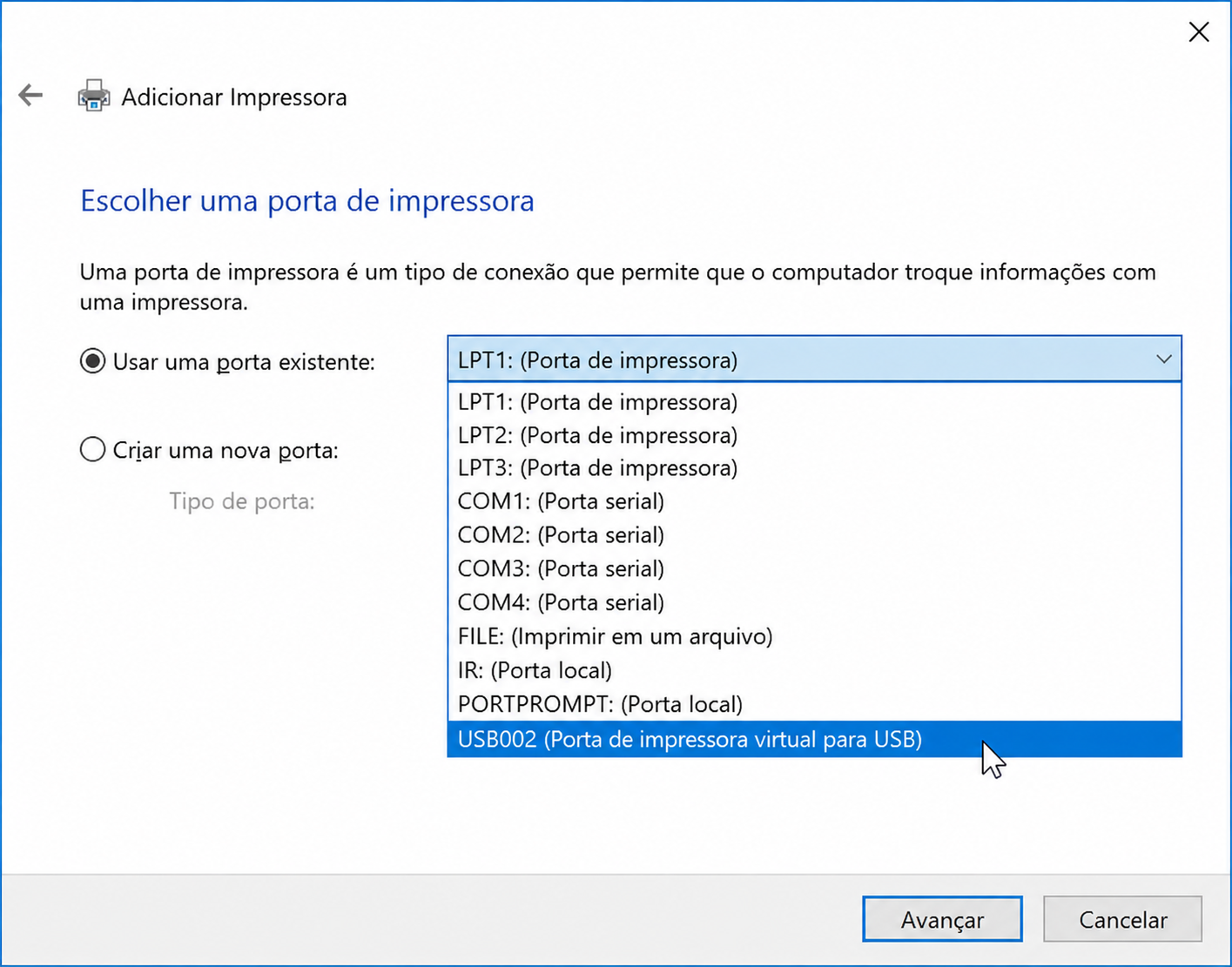
Depois de selecionar a porta, clique em Avançar.
4) Driver genérico
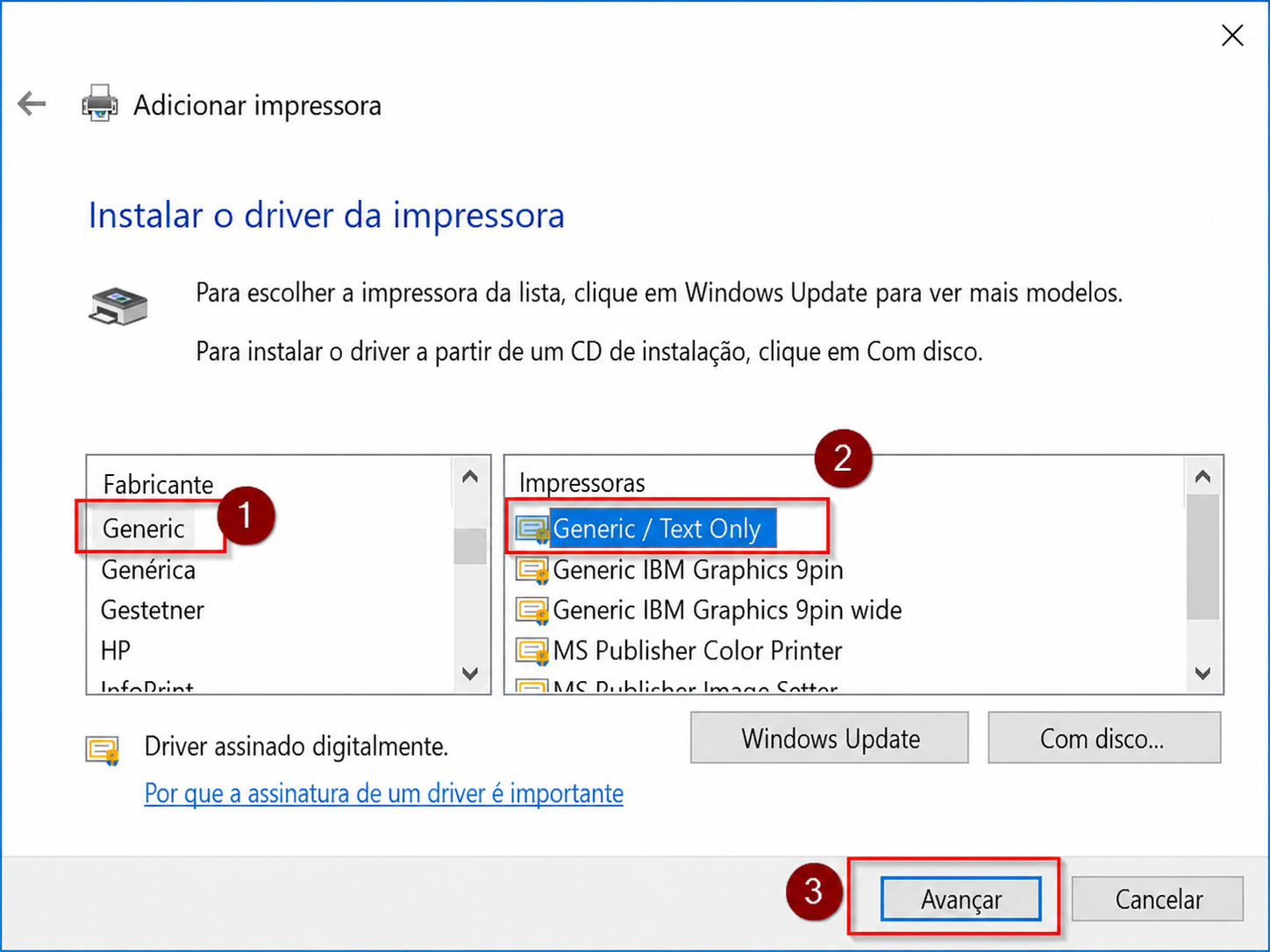
Na próxima tela aparecerá uma lista de drivers. Procure Generic e, à direita, selecione Generic Text Only. Por fim, clique em Avançar.
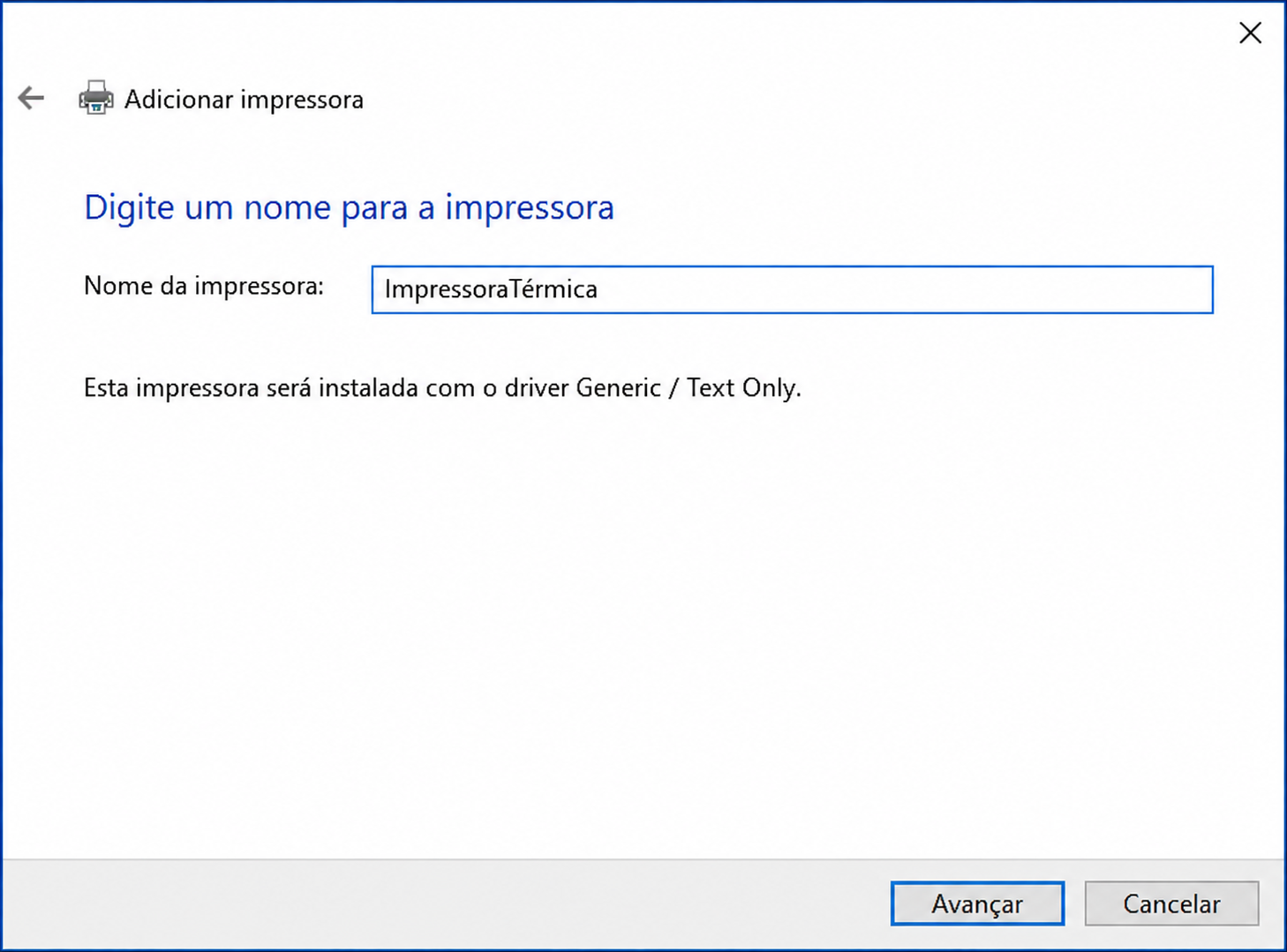
5) Atribuir um nome
Agora será solicitado o nome. É recomendável não usar espaços nem caracteres especiais. Por padrão, o ideal é usar ImpresoraTermica. Se você escolher outro nome, depois poderá informá-lo na configuração do estacionamento no AdminParking.
Depois de atribuir o nome, clique em Avançar.
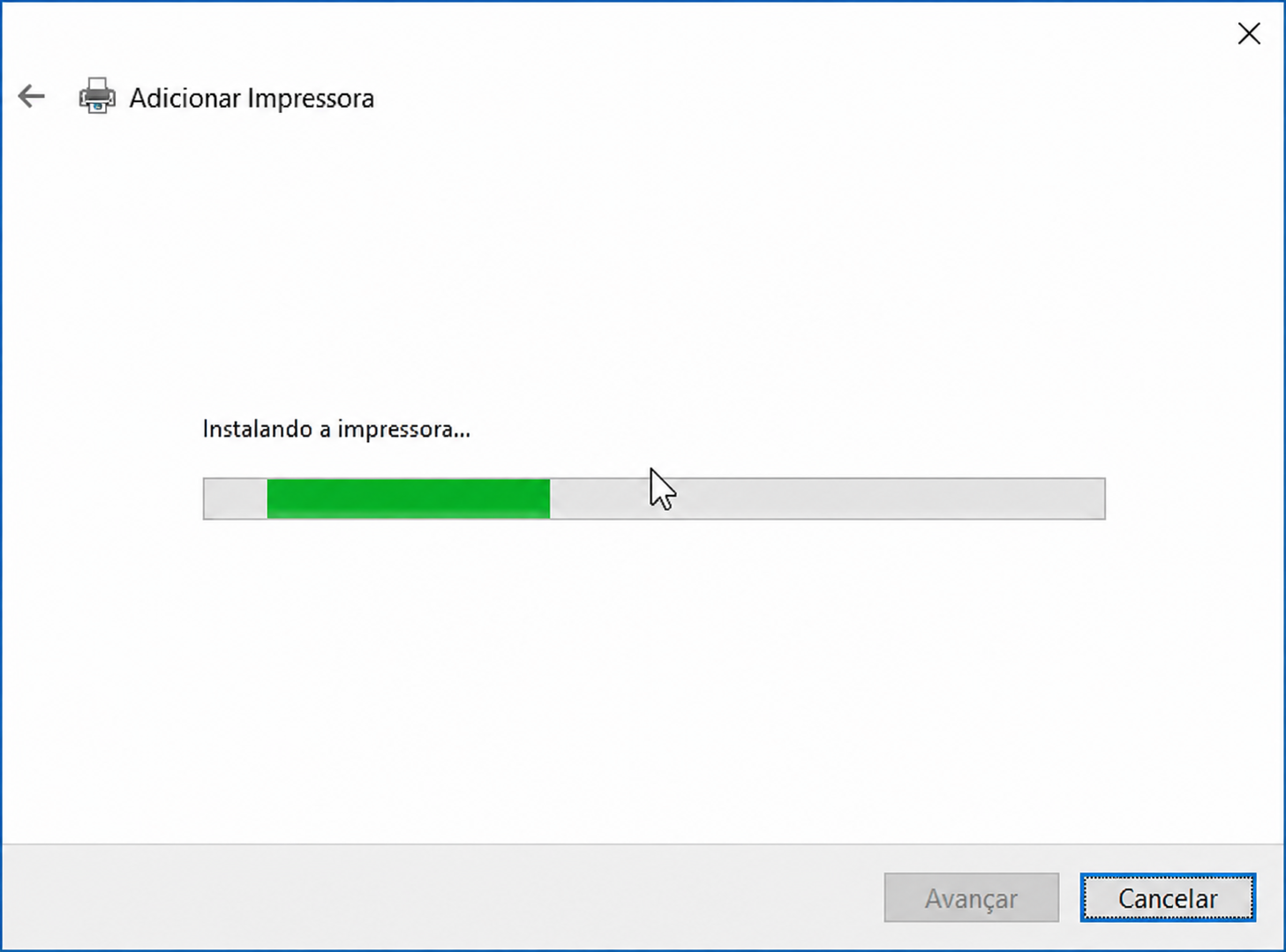
Agora aguarde um momento enquanto a instalação é concluída.
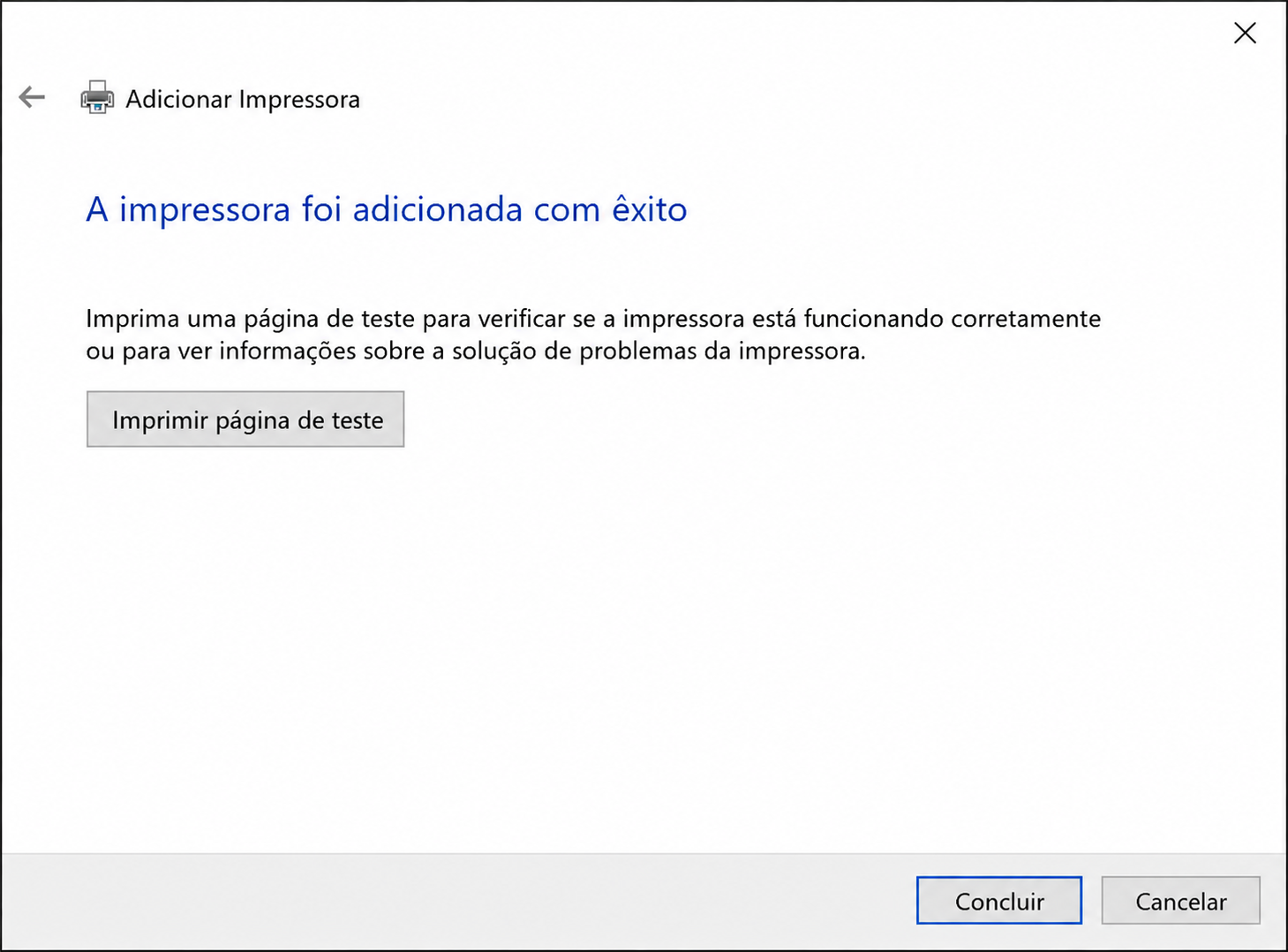
6) Imprimir página de teste
Quando terminar, esta tela será exibida. Clique em Imprimir uma página de teste para verificar se a instalação funcionou.
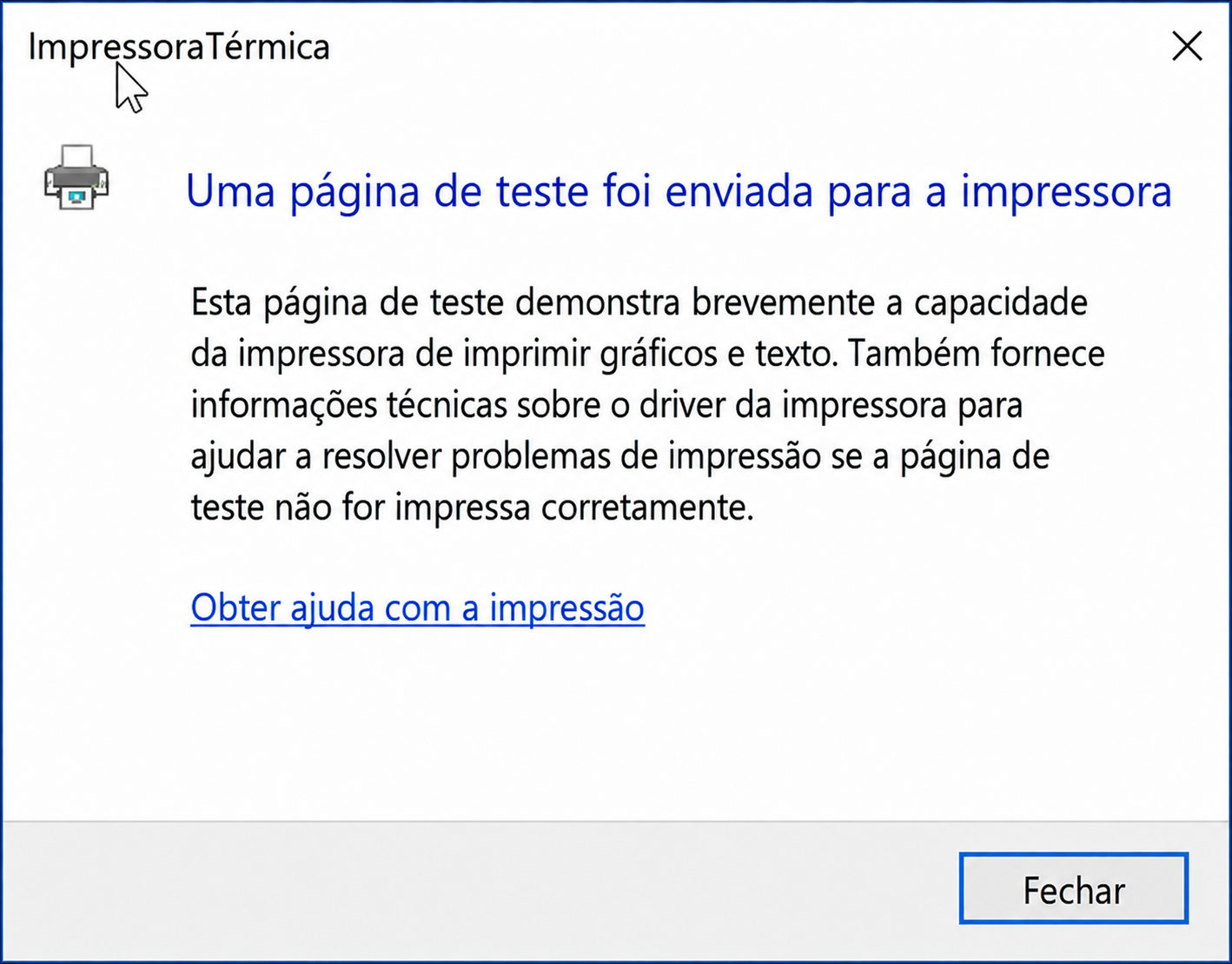
Aqui o sistema informa que a página já foi enviada:
7) Compartilhar impressora
Depois de instalar a impressora, procure e escolha Impressoras e scanners no menu Iniciar. Clique na impressora que deseja compartilhar. Isso levará você a Configuração da impressora; ali, clique em Propriedades da impressora.
Vá até a aba Compartilhamentoe, se a opção Compartilhar esta impressora estiver desabilitada, habilite-a clicando em Alterar opções de compartilhamento.
Depois de habilitar o compartilhamento, marque a caixa Compartilhar esta impressora e escreva o mesmo nome usando apenas letras, sem espaços. Ele deve ter o mesmo nome da impressora. Por fim, clique em OK.
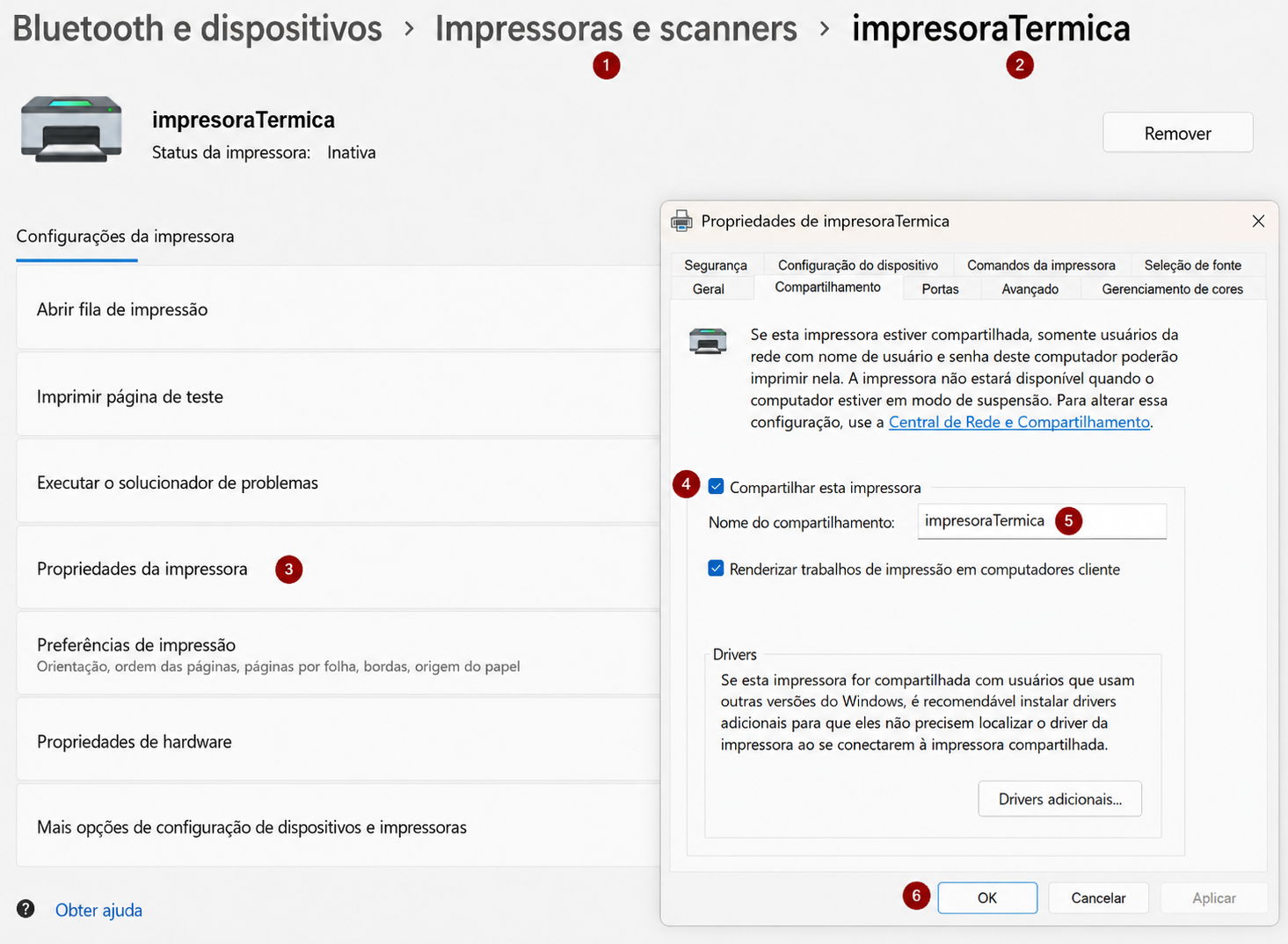
Por fim, clique em OK e a instalação estará concluída.
8) Baixar plugin
Para imprimir pelo AdminParking é necessário baixar um plugin. Em este link estão os passos a seguir.