D. Usuário operador
O usuário operador é responsável por gerenciar a operação diária do estacionamento, incluindo entradas e saídas de veículos, pagamentos e controle de caixa. Este tutorial orienta cada função disponível para operar com segurança.
Instalação do plugin de impressão
Antes de começar a operar, o operador deve instalar o plugin de impressão necessário para usar a impressora térmica. Siga os passos indicados na plataforma para instalar o plugin.
Instalação da impressora térmica
D. 1. Entrada e saída de veículos
Passos para registrar a entrada de um veículo
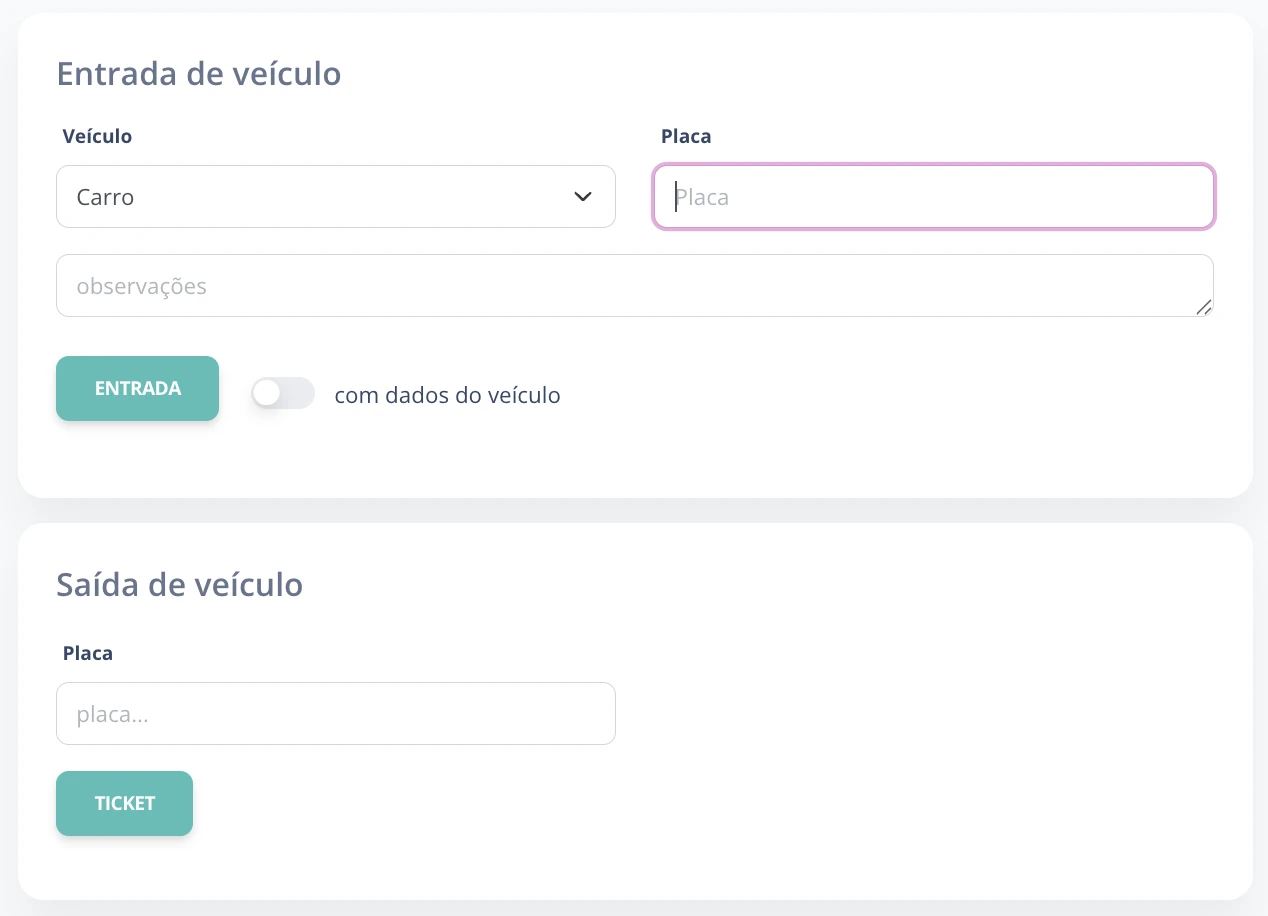
- Seleção do tipo de veículo: O operador deve selecionar o tipo de veículo que está entrando.
- Essa seleção é importante porque as tarifas podem variar conforme o tipo de veículo.
- Inserção da placa: Digite o número da placa no campo correspondente.
- O sistema valida o formato da placa e verifica se ela não está duplicada.
- Observações do veículo: Opcionalmente, podem ser adicionadas observações relacionadas ao veículo.
- Exemplo: "Risco na porta esquerda".
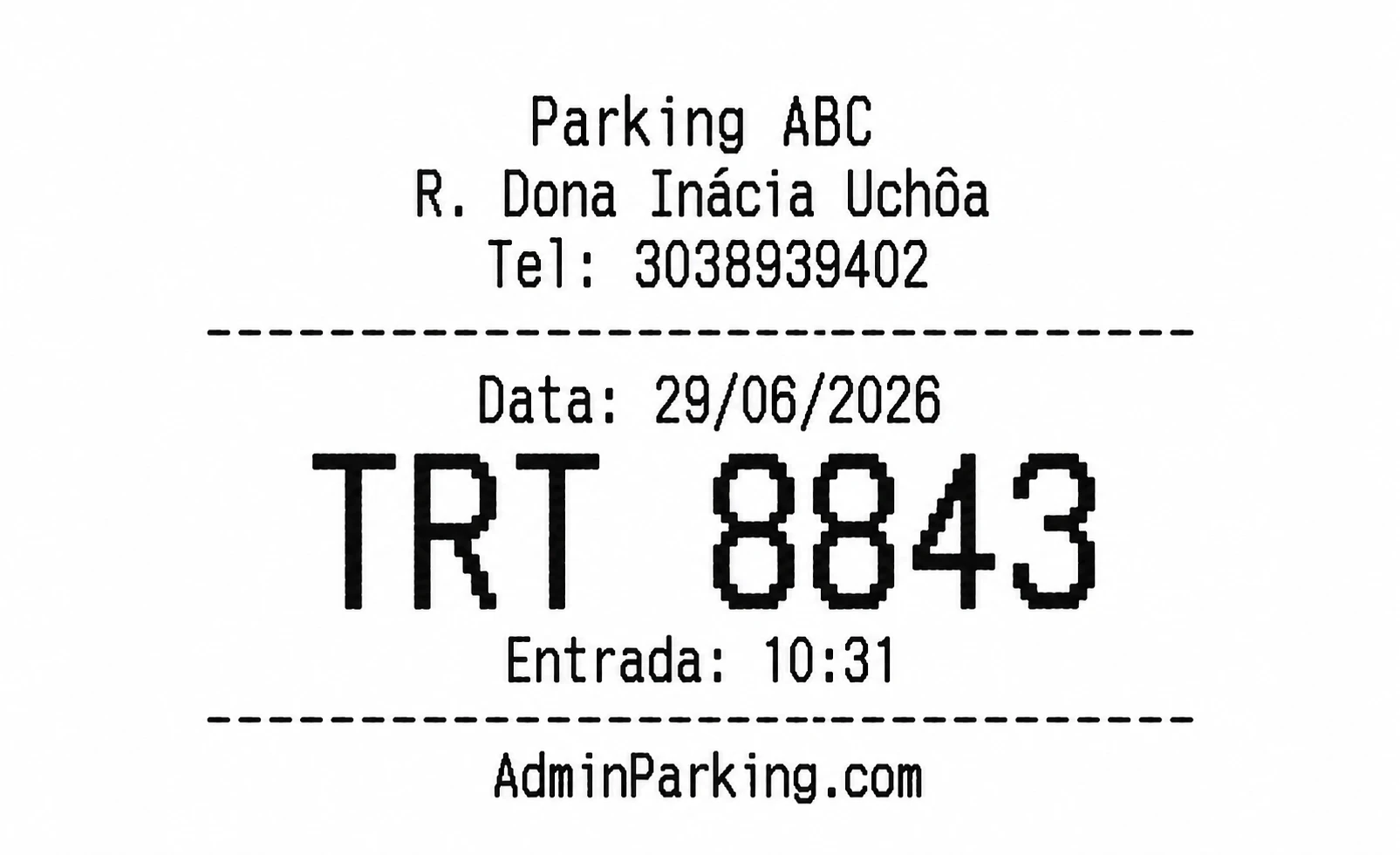
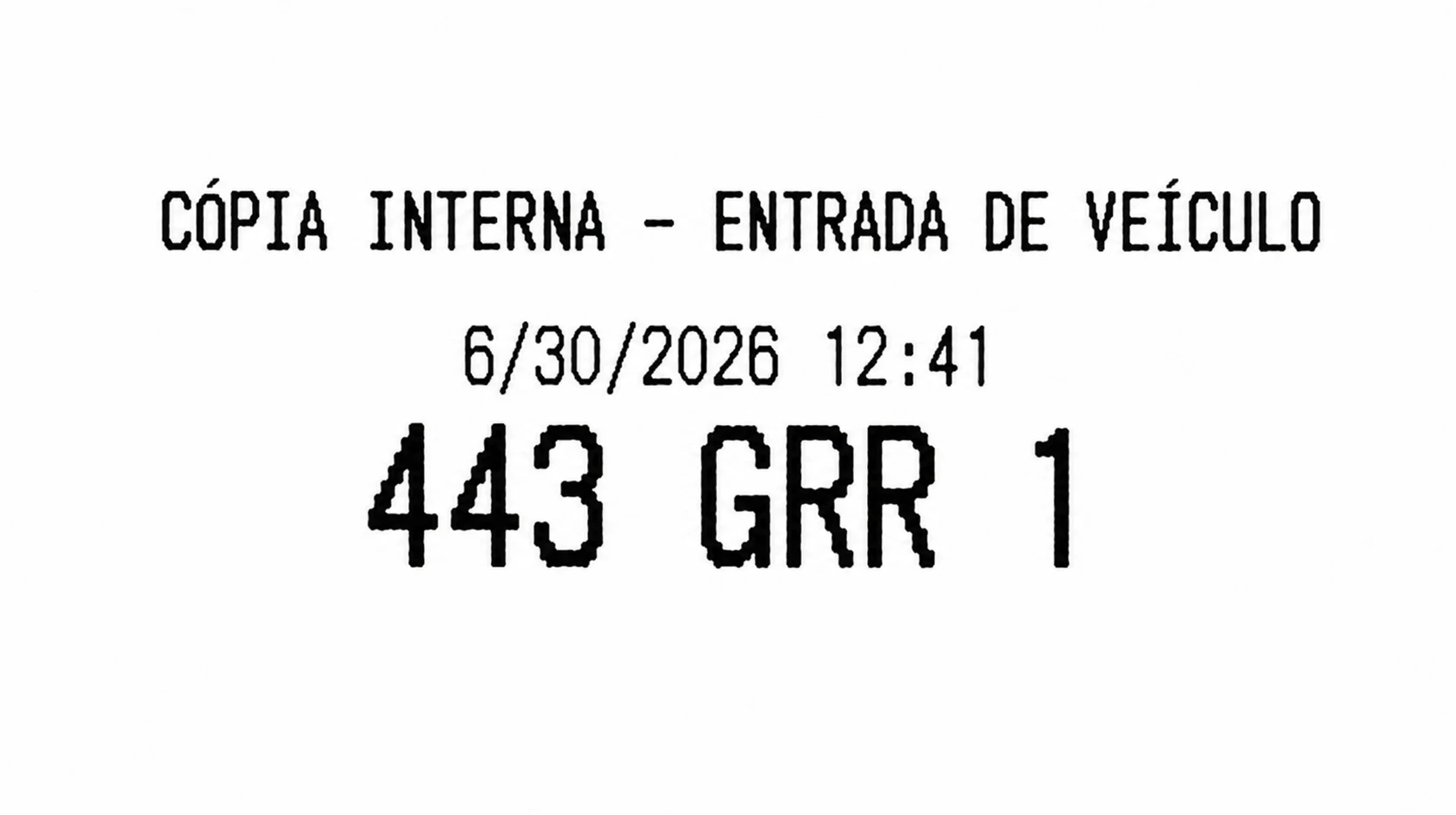
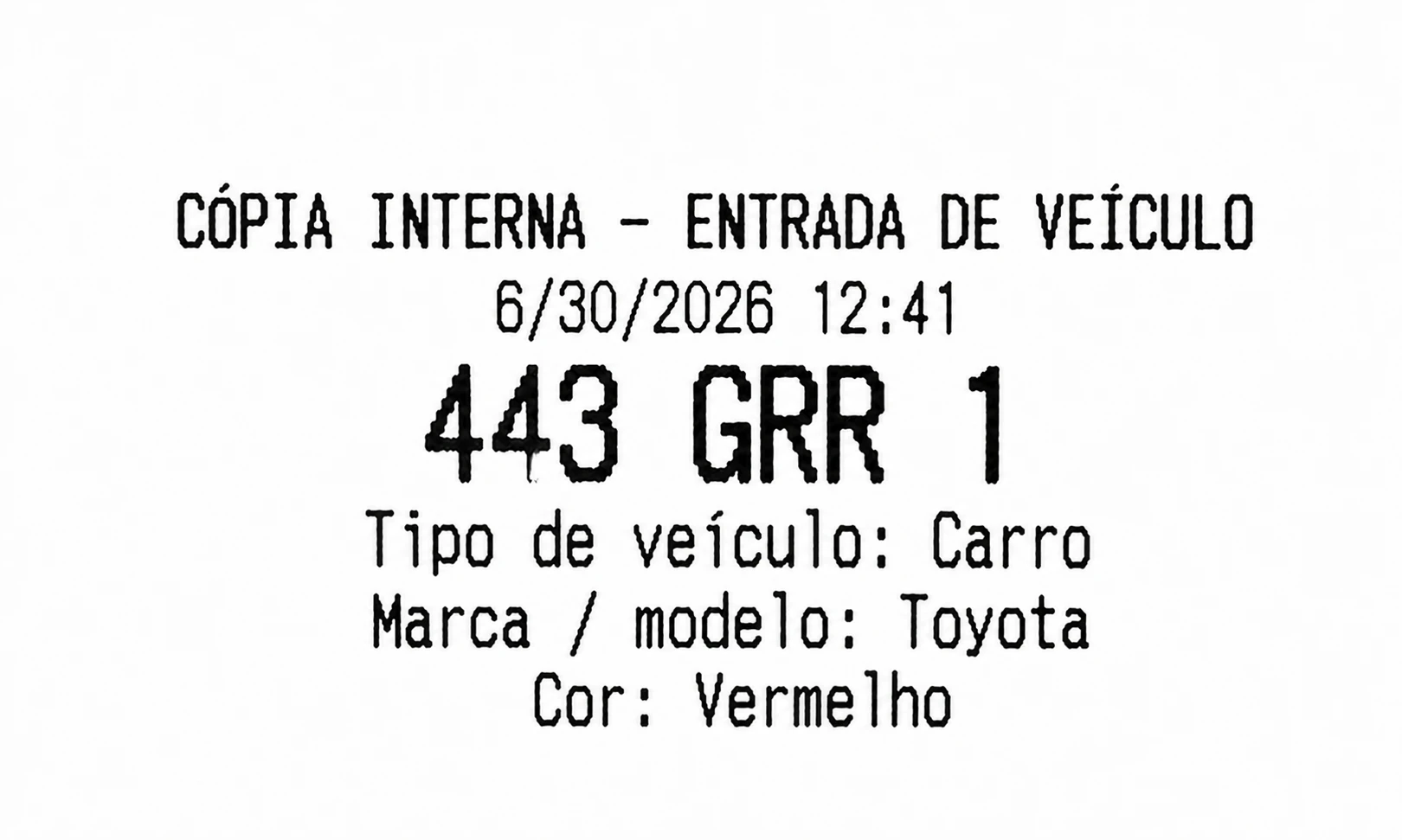
- Emissão do ticket de entrada: O sistema gera um ticket para o cliente. Conforme a configuração, o ticket pode variar nas informações exibidas. Também pode ser impressa uma cópia interna para controle do estacionamento.
Configuração detalhada do ticket
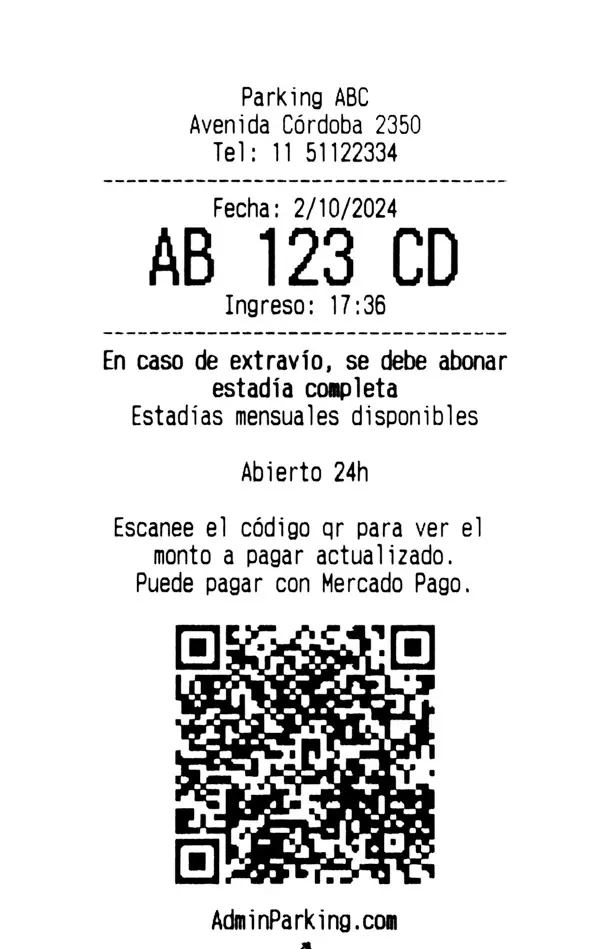
Os tickets no AdminParking podem ser configurados com diferentes níveis de informação, permitindo personalizar a experiência do cliente e melhorar a eficiência do operador. A configuração é feita pelo Usuário administrador, mas é importante que o operador entenda as opções disponíveis para operar corretamente.
Opções de configuração dos tickets
- Informações básicas do ticket:
- Nome do estacionamento e endereço: Sempre presente para que o cliente tenha uma referência clara.
- Data e hora de entrada: Permite determinar a estadia do veículo e calcular o valor a pagar.
- Número da placa: É usado para identificar o veículo.
- Opções adicionais configuráveis:
- Telefone do estacionamento:
- Se o Usuário administrador informar um telefone na configuração, ele aparecerá no ticket.
- Se o WhatsApp estiver habilitado, ao escanear o QR code o cliente poderá tocar no telefone para abrir o WhatsApp e entrar em contato diretamente com o estacionamento.
- Linhas de mensagens personalizadas:
- Linha 1 e Linha 2 podem ser adicionadas para comunicar mensagens específicas, como perda de ticket ou disponibilidade de mensalidades.
- Horário do estacionamento:
- Se o administrador configurou horários de abertura e fechamento, eles serão exibidos no ticket.
- Se houver horário especial para uma data específica, ele será considerado e impresso no ticket correspondente.
- QR code:
- O QR code tem várias funções:
- Permite que o operador escaneie o código e agilize a saída do veículo, evitando digitação manual.
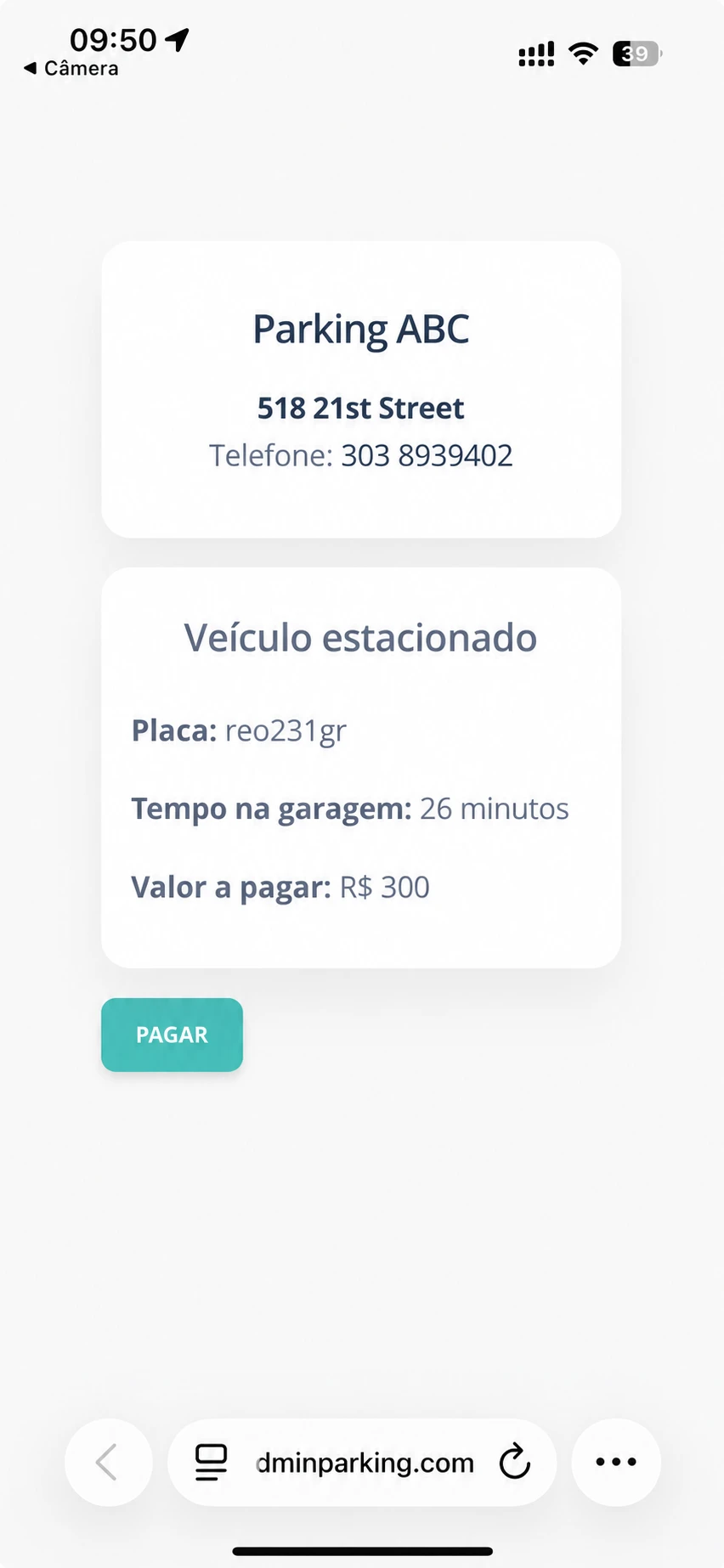
- O cliente pode usar o QR para consultar a qualquer momento o valor acumulado a pagar.
- Se o telefone tiver WhatsApp habilitado, o cliente pode abrir o WhatsApp a partir do QR para se comunicar diretamente.
- Se Mercado Pago estiver configurado como meio de pagamento, o QR permite que o cliente pague online pelo dispositivo.
- Cópia interna do ticket:
- É possível imprimir uma cópia interna do ticket de entrada. Ela pode incluir marca, modelo ou cor do veículo, útil quando são deixadas chaves ou para valet parking.
- Esses dados não são salvos no banco de dados; apenas são impressos na cópia do ticket.
- Telefone do estacionamento:
D.1.b Saída de veículos
A saída de veículos é um dos processos centrais do operador, no qual o valor a pagar é calculado e a cobrança é realizada.
Passos para registrar a saída de um veículo
- Inserção manual da placa:
- O operador deve informar a placa do veículo que vai sair.
- Emissão de ticket:
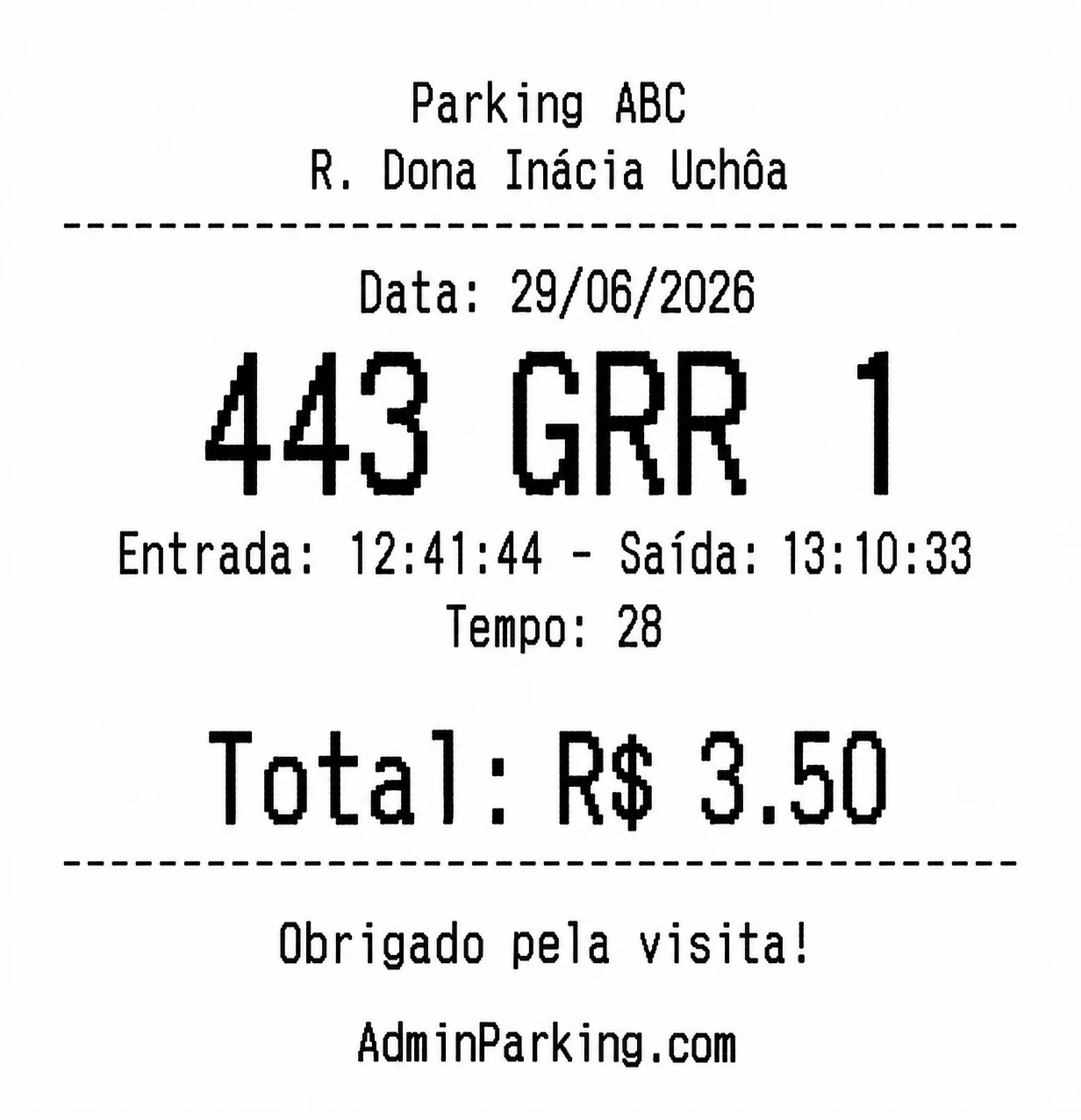
- Ticket de saída: Por padrão, o sistema emite um ticket de saída após registrar a saída do veículo.
- Saída com QR code:
- Outra forma de registrar a saída é usar o QR code do ticket de entrada. O operador escaneia o código e o sistema emite automaticamente o ticket de saída.
- Alteração do método de pagamento:
- Por padrão, todos os pagamentos são registrados em dinheiro.
- Se o cliente alterar o método de pagamento após receber o ticket, por exemplo para transferência bancária, o operador pode modificar o pagamento na opção Transferências.
D. 2. Abrir / fechar caixa
D.2.1. Introdução
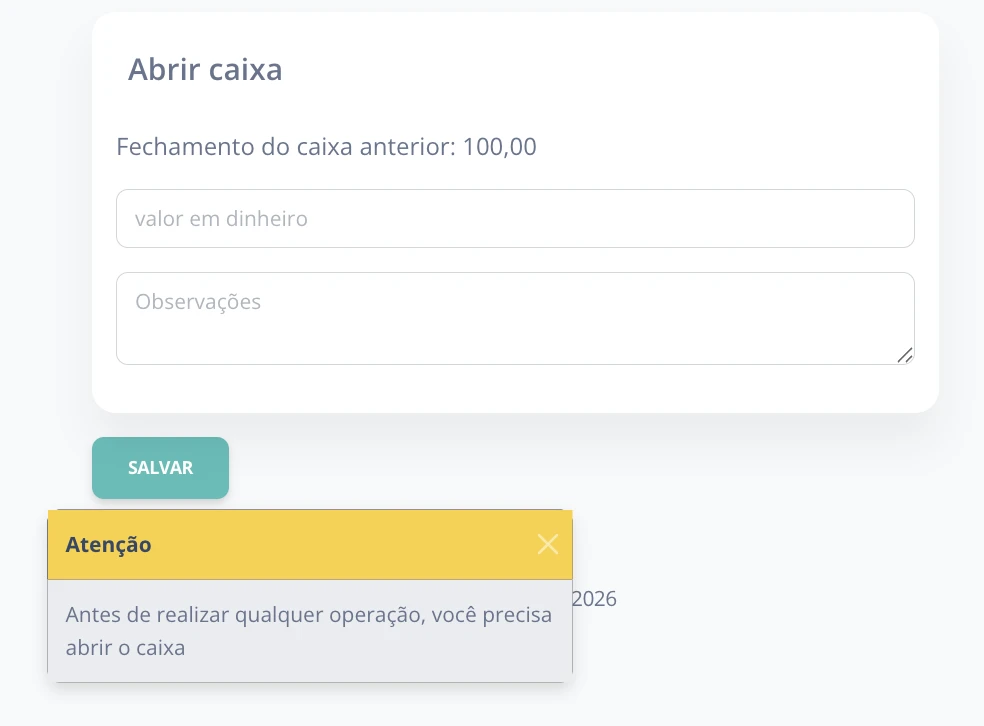
A primeira coisa que o operador deve fazer é abrir o caixa para poder operar. Depois de aberto, o mesmo item do menu permitirá fechá-lo ao final do turno.
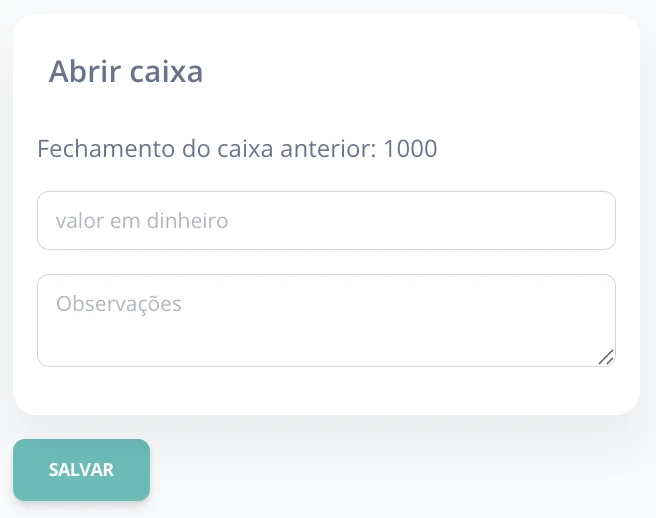
D.2.2. Abertura de caixa
- O operador deve:
- Contar o dinheiro disponível no início do turno.
- Informar o valor no campo correspondente.
- Confirmar a abertura no sistema.
D.2.3. Fechamento de caixa
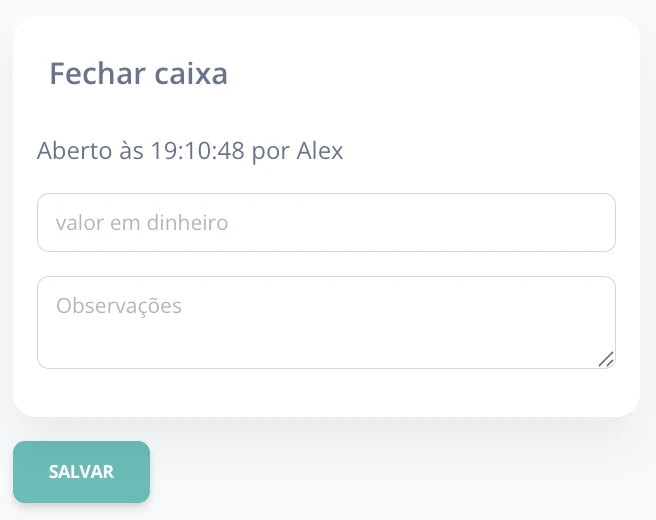
Somente o operador que abriu o caixa poderá fechá-lo ao final do turno.
- O operador deve:
- Contar o dinheiro disponível ao finalizar o turno.
- Informar o valor no campo correspondente.
- Confirmar o fechamento no sistema.
D.2.4. Ticket de fechamento de caixa
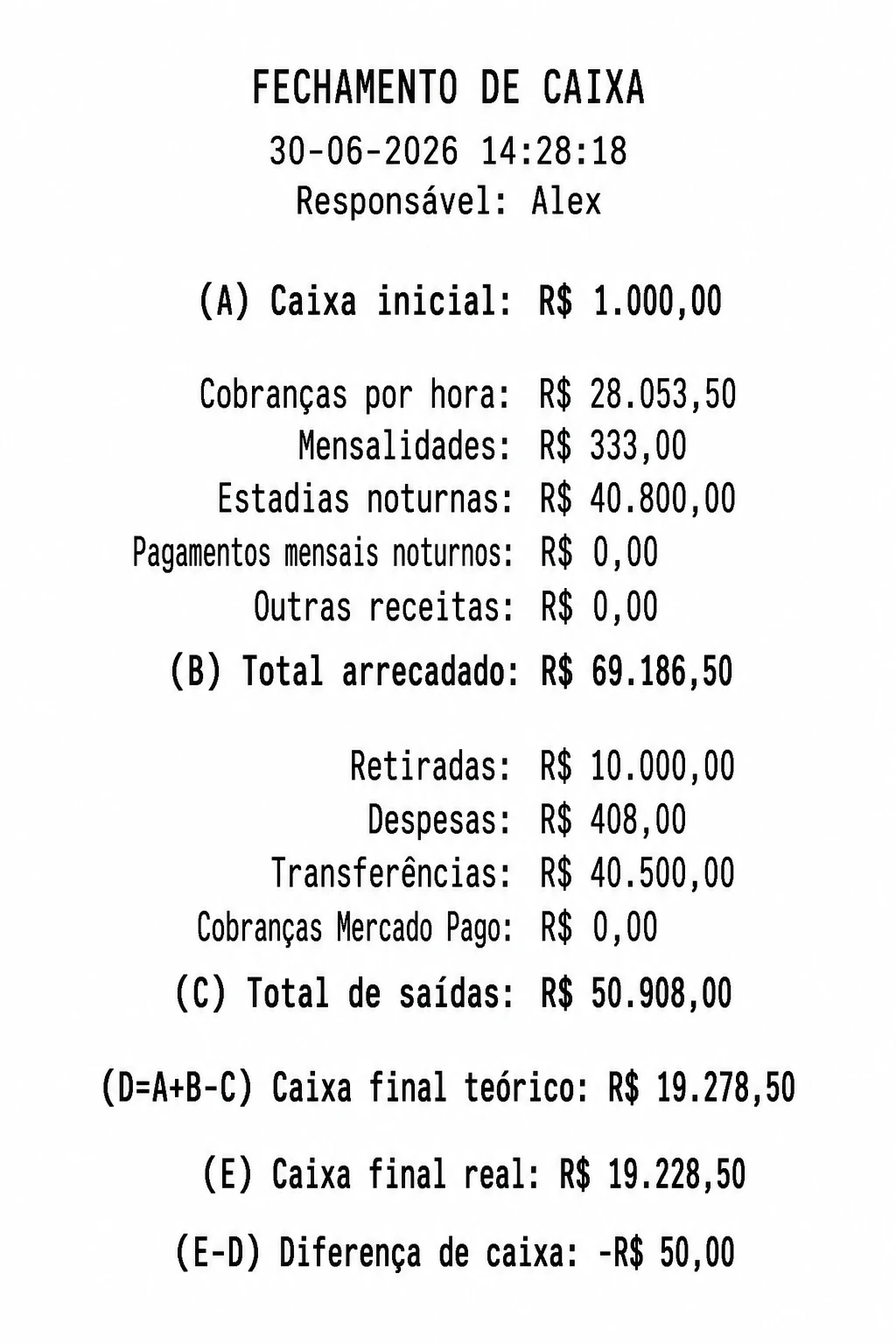
Ao fechar o caixa, será gerado automaticamente um ticket com o resumo dos movimentos realizados.
- Valor inicial.
- Total cobrado por:
- Tarifas por hora.
- Mensalidades.
- Lavagens e outras receitas.
- Saídas: Retiradas, despesas em dinheiro, pagamentos por transferência e cobranças por Mercado Pago.
- Dinheiro final teórico: A soma que, segundo o sistema, deveria existir no caixa.
- Dinheiro final real: Valor final contado manualmente pelo operador.
- Diferença de caixa: Teórico vs real.
- Dinheiro final: Diferença entre o dinheiro teórico e o real. Se for negativa, falta dinheiro; se for positiva, há excedente.
D.2.5. Despesas no fechamento de caixa
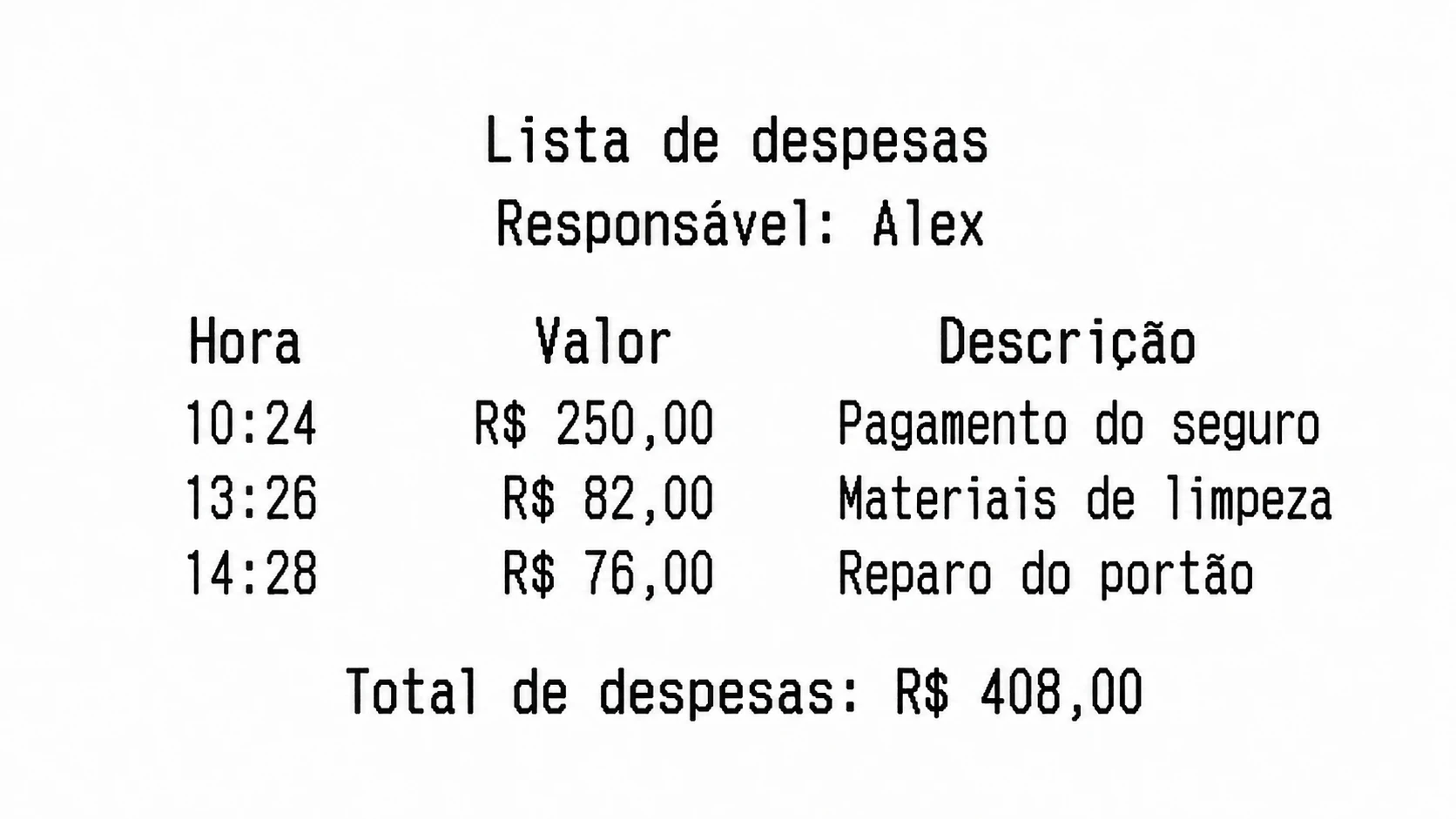
Se o administrador habilitou a opção, será impressa uma lista de despesas realizadas durante o turno.
D. 3. Estadia antecipada
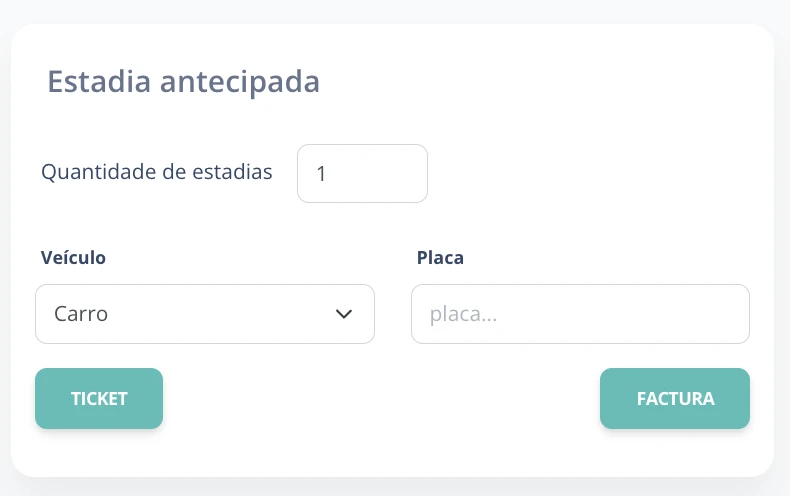
Esta opção permite registrar veículos que pagam a estadia antecipadamente.
D. 4. Despesas
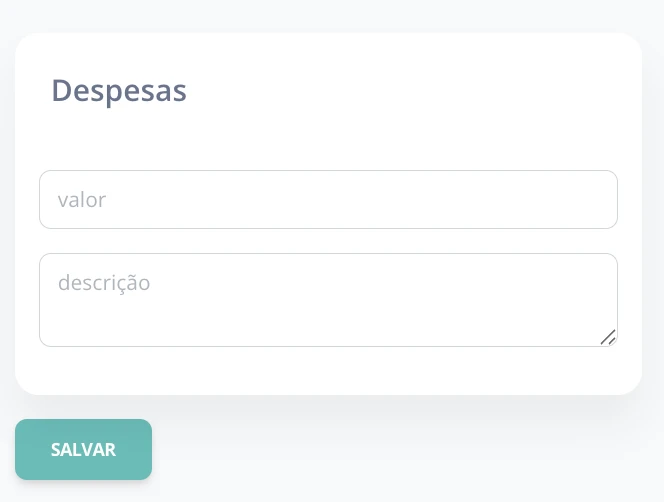
Para registrar despesas, o operador deve informar o valor e uma descrição.
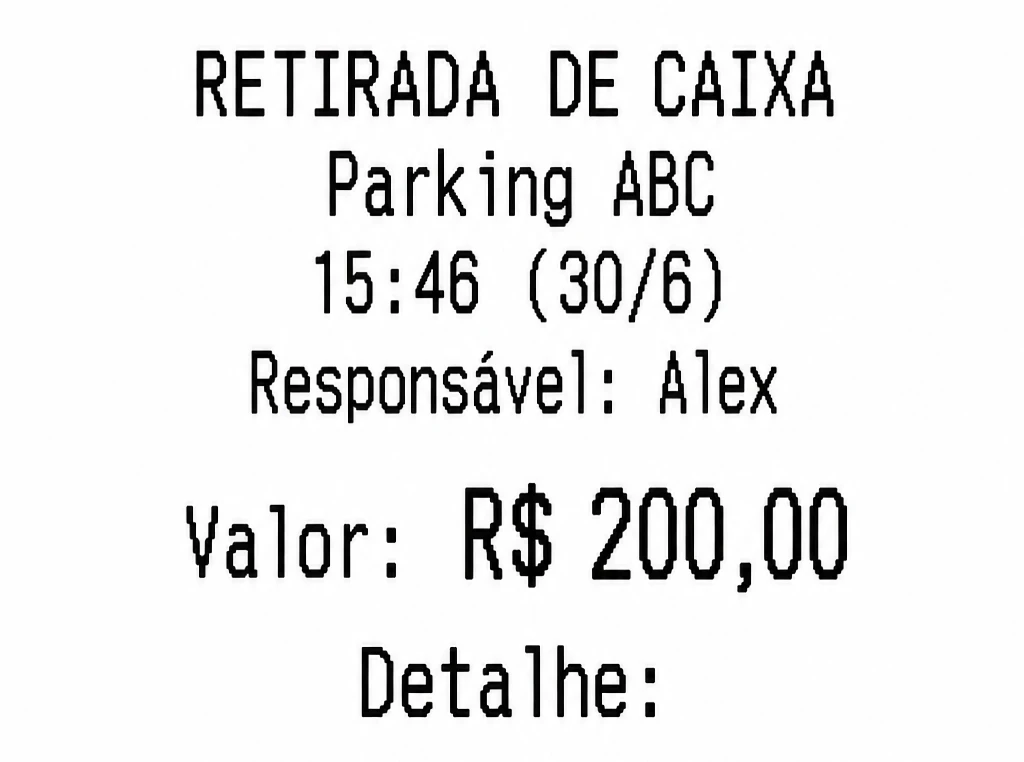
D. 5. Retiradas
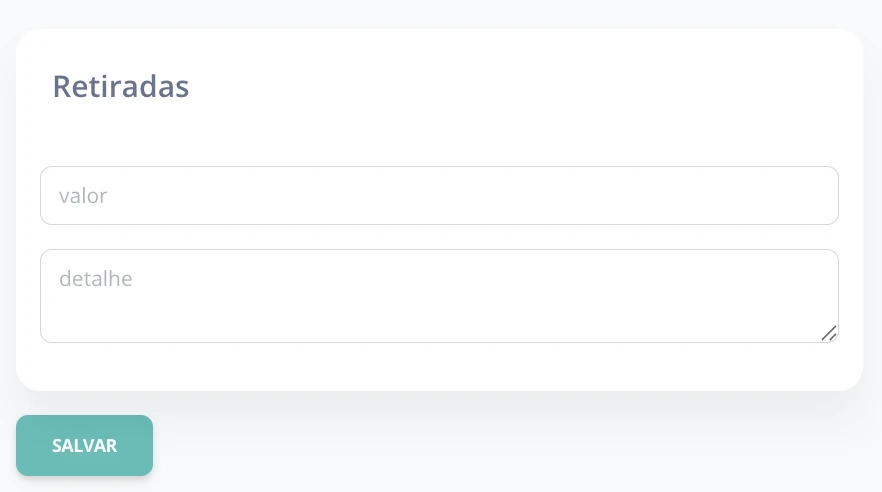
- Ao realizar uma retirada de dinheiro, é necessário informar valor, horário e detalhe da retirada.
- Um comprovante interno da retirada é impresso.
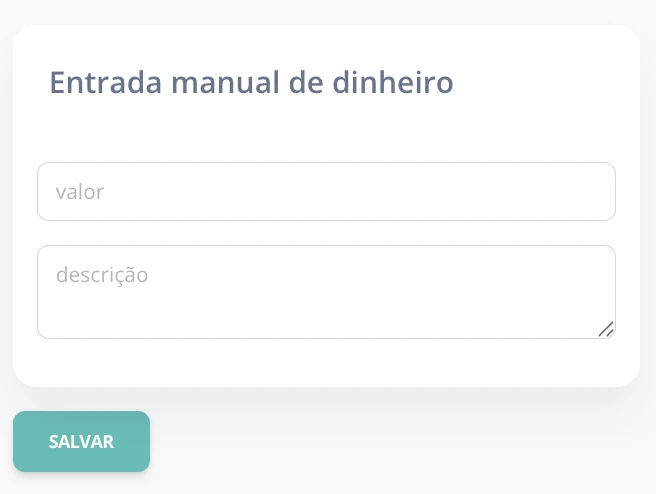
D. 6. Outras receitas
Permite registrar dinheiro adicional no estacionamento, seja por depósito ou por outro conceito.
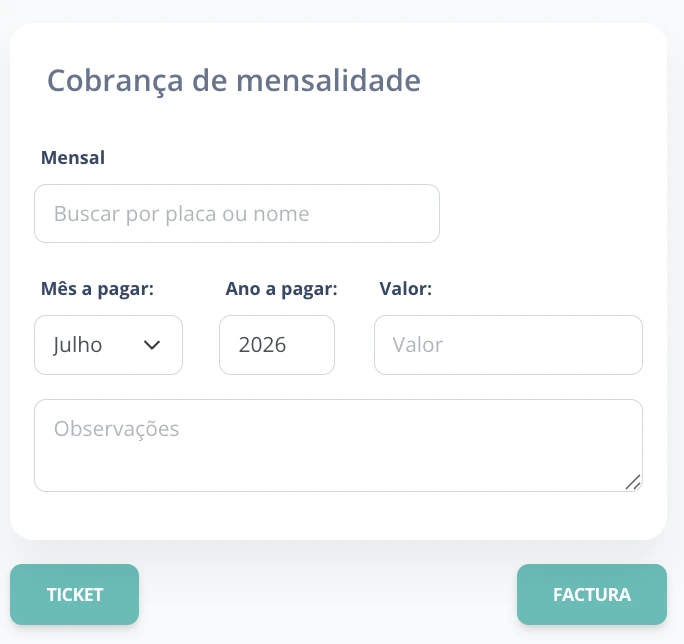
D. 7. Cobranças mensais
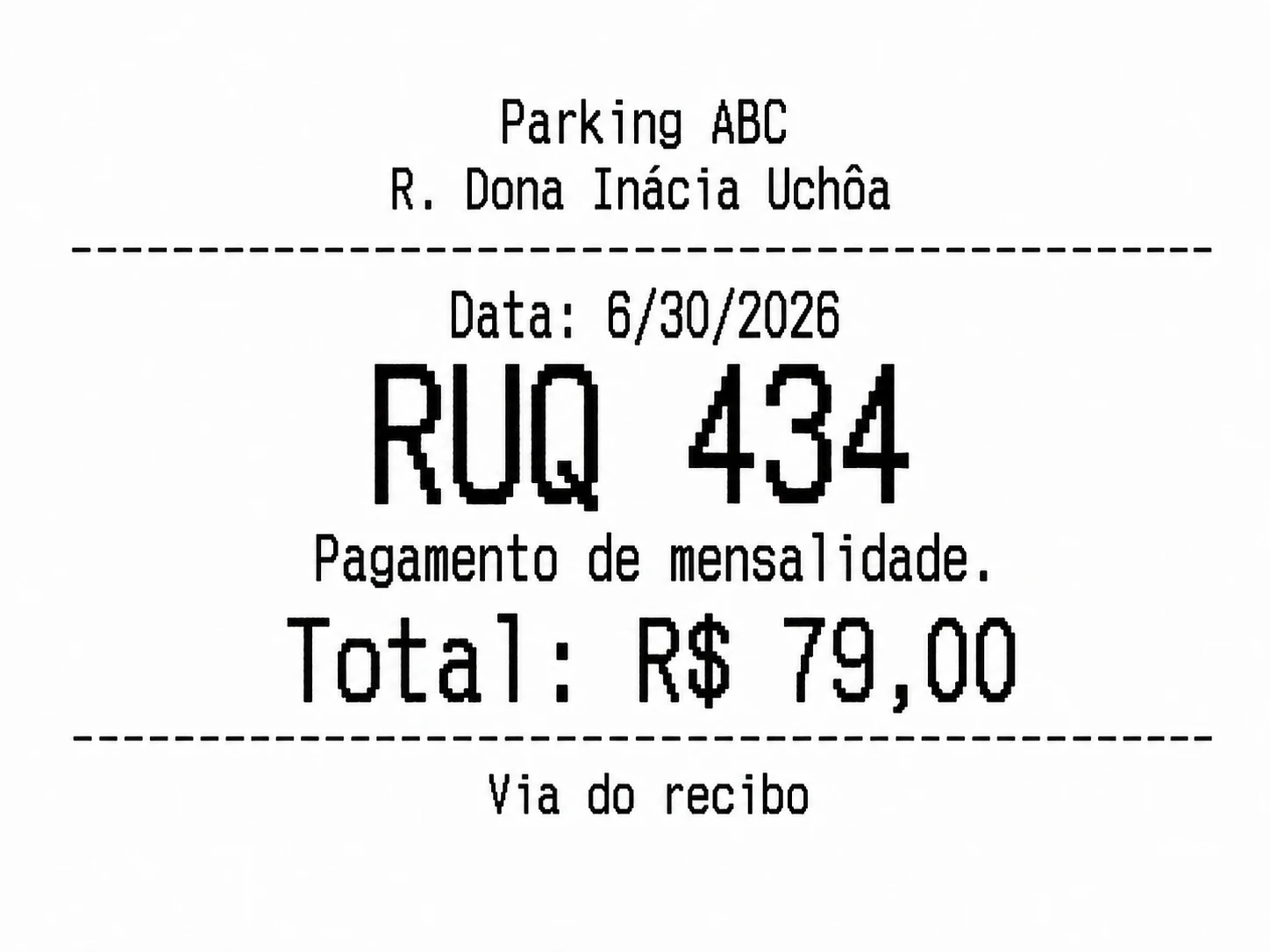
- Para clientes mensalistas, o operador deve selecionar a placa do veículo e o valor a pagar.
- O período atual e o valor a pagar são selecionados automaticamente conforme as tarifas salvas.
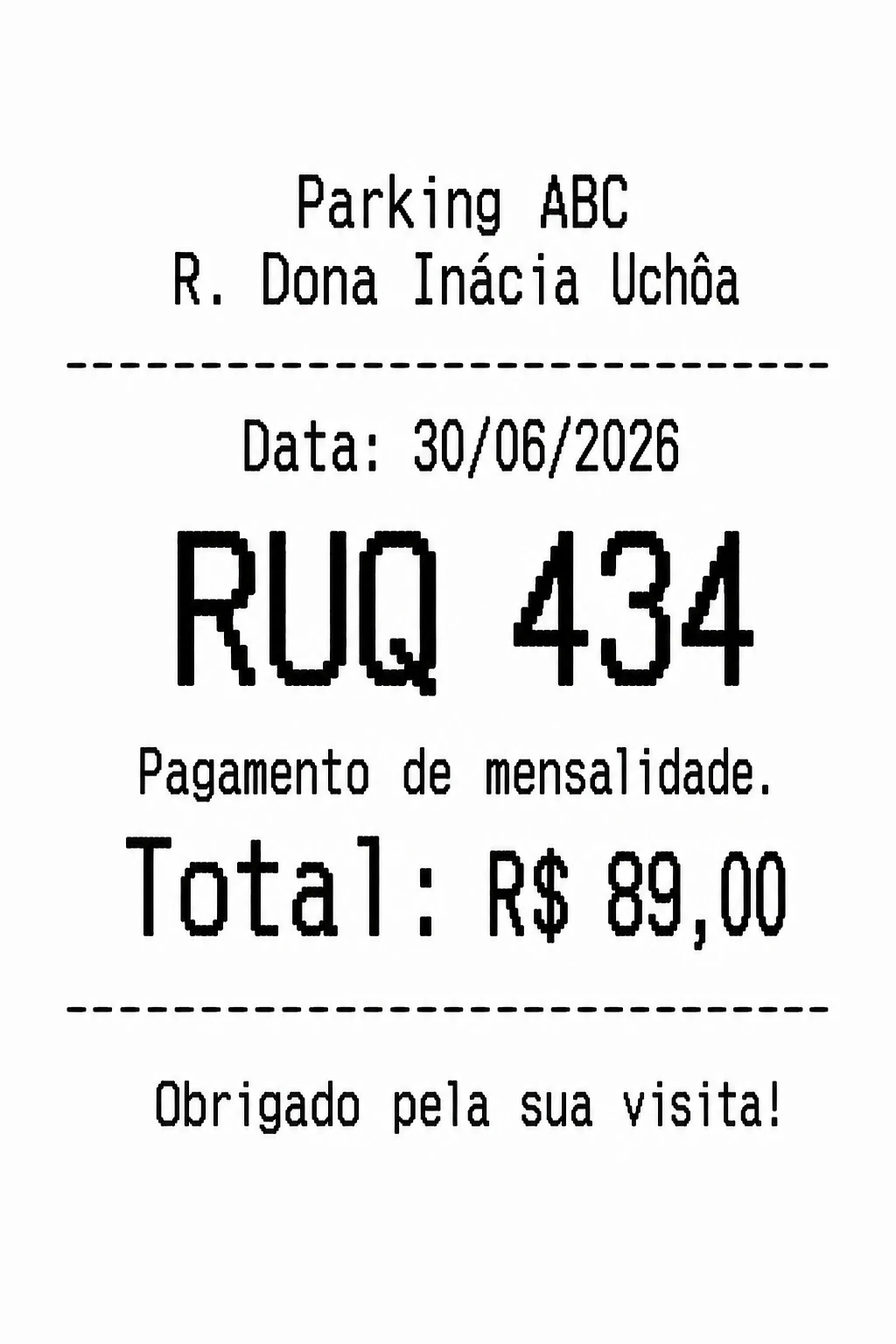
- Opcionalmente, pode ser impresso um duplicado da cobrança mensal, se configurado pelo administrador.
D. 8. Transferências
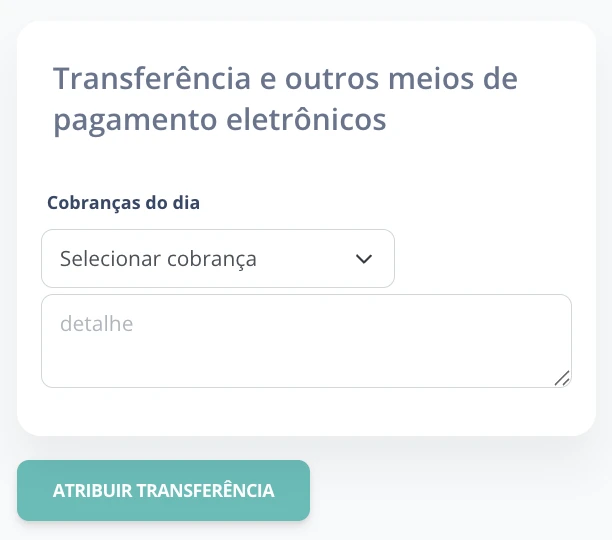
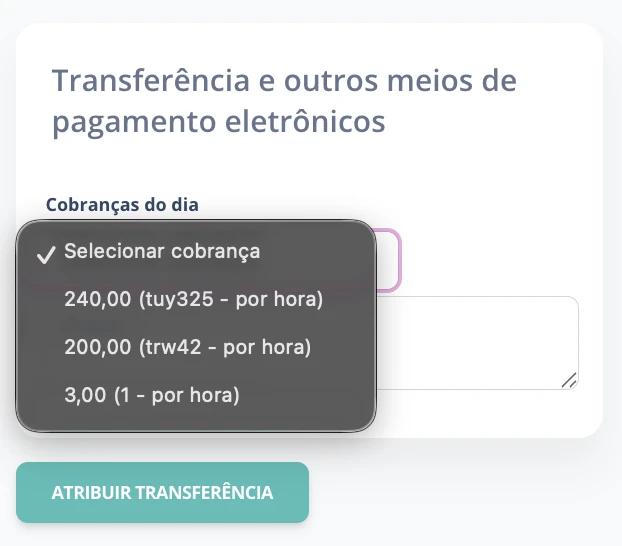
Permite alterar para transferência bancária a forma de pagamento de uma cobrança já realizada.
D. 9. Veículos ativos
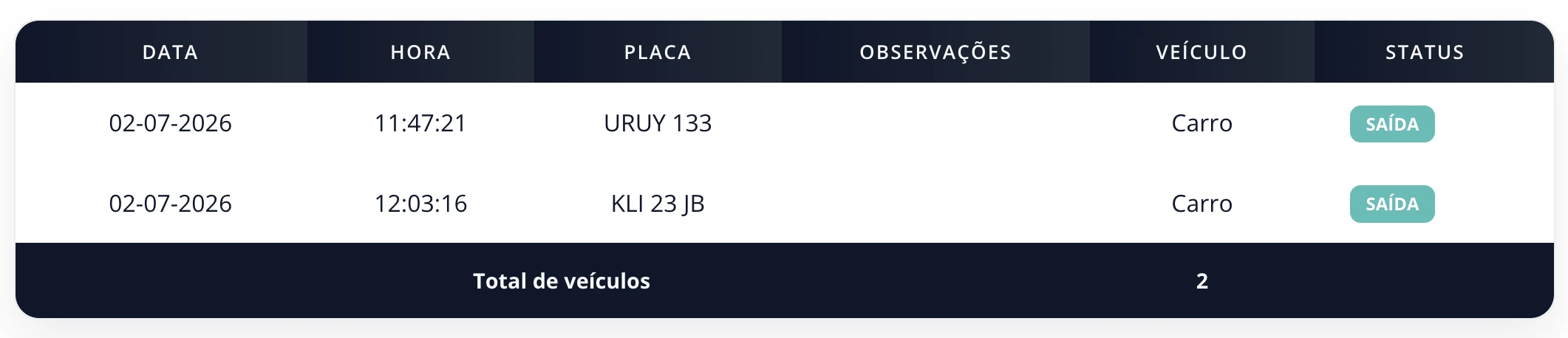
Esta tela permite ao operador visualizar a lista de veículos no estacionamento, incluindo:
- Horário de entrada
- Placa
- Tipo de veículo
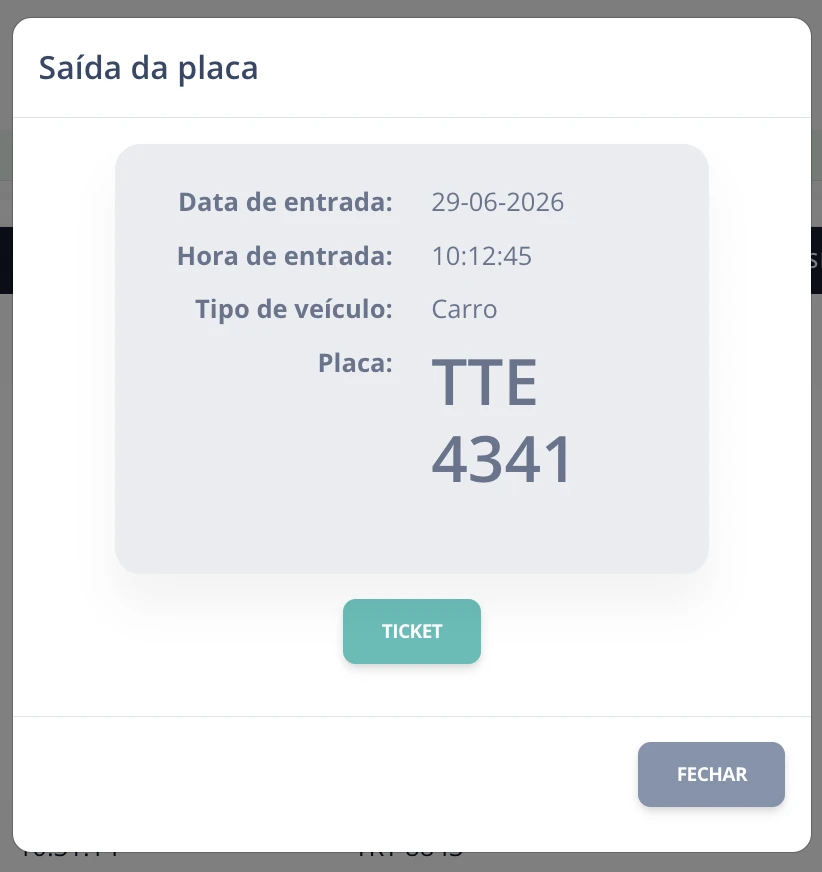
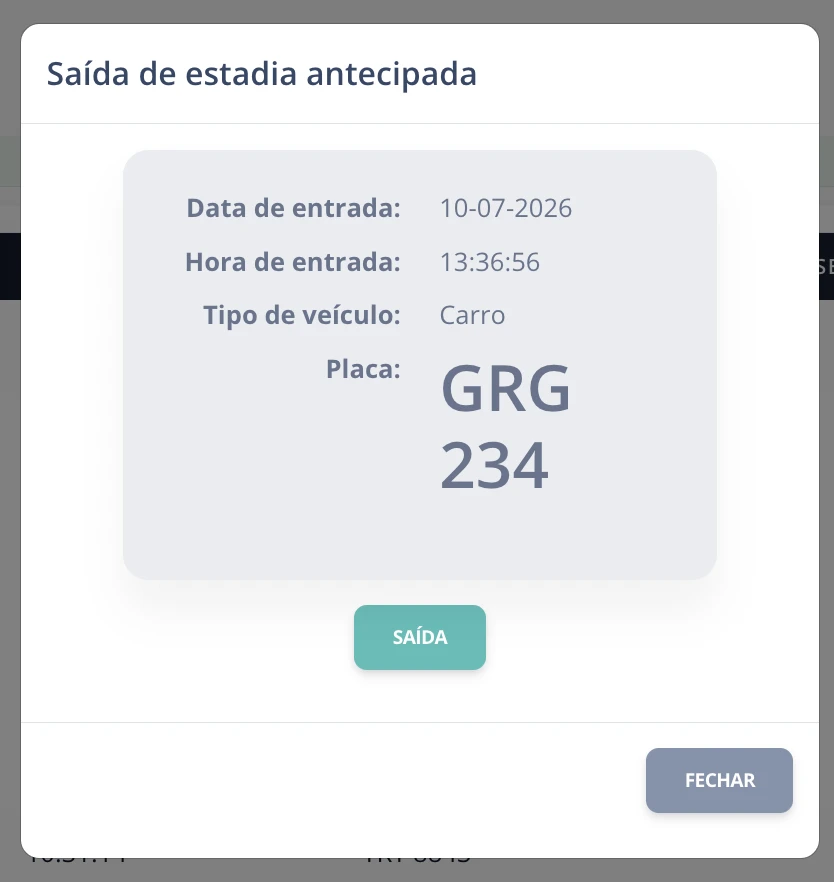
Função de saída de veículos:
- Ao pressionar o botão Saída, será aberta uma janela com as informações do veículo e seu horário de entrada.
- Se o cliente ainda não pagou, pode ser gerado um ticket de saída.
- Se o cliente pagou antecipadamente, apenas a opção de saída estará disponível.
D. 10. Validar cobranças QR
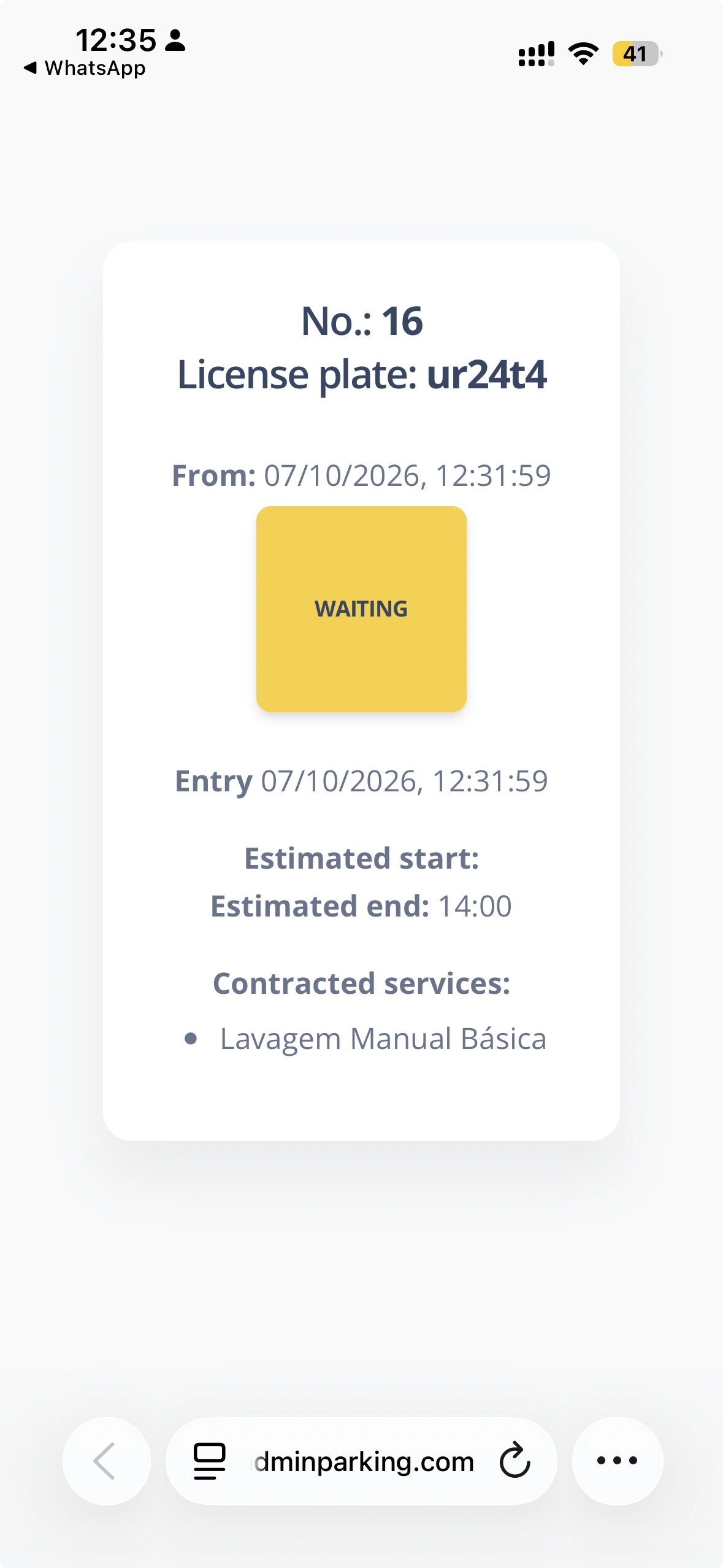
Quando o pagamento com Mercado Pago está habilitado, pode-se configurar a validação de tickets pagos dentro de um tempo limite. Após esse tempo, o cliente deve pagar a diferença pelo período transcorrido.
- Informações exibidas na tela de validação:
- Placa
- Data e hora de entrada
- Hora do pagamento
- Valor pago
- Tempo transcorrido desde o pagamento
- Tempo limite de validação:
- Se o tempo de validação expirou, o botão Validar é exibido em vermelho.
- Nesses casos, será impresso um ticket adicional para que o cliente pague a diferença de tempo.
- Métodos de validação:
- Manual: Pressionar o botão Validar para confirmar o pagamento.
- QR: Escanear o QR do ticket para validar automaticamente.
D. 11. Resumo de caixa
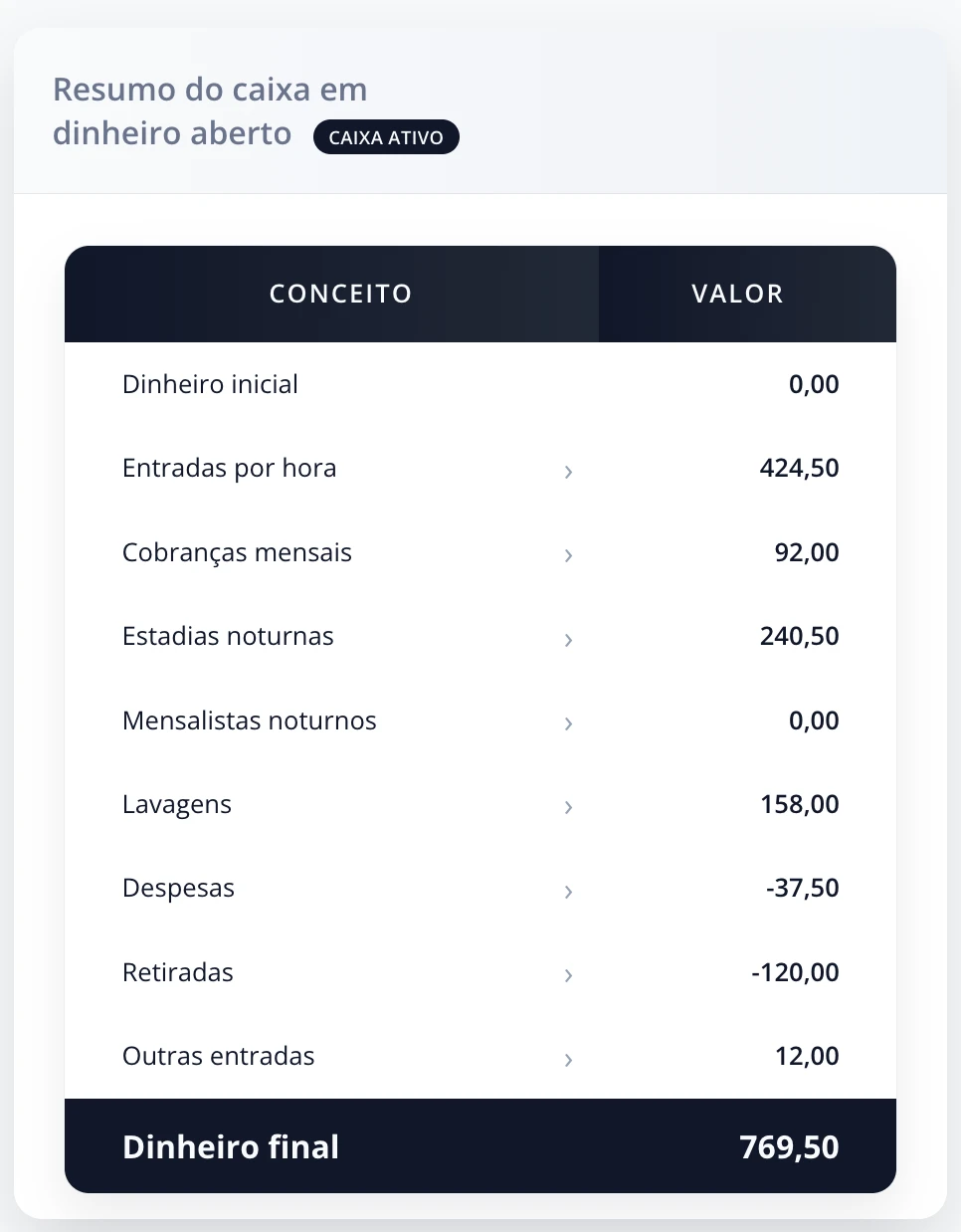
Este relatório mostra o resumo dos movimentos do caixa durante um turno. É semelhante ao relatório disponível para o administrador.
Observação: Cada linha permite acessar o detalhe dos movimentos ao clicar nela.
Dados incluídos no resumo:
- Caixa inicial: Valor no início do turno.
- Receita por hora: Total de veículos pagos por hora.
- Cobranças mensais: Total arrecadado por mensalidades.
- Lava-rápido: Receita de serviços de lavagem.
- Despesas: Soma das despesas realizadas.
- Retiradas: Valor retirado fisicamente.
- Outras receitas: Fontes de receita adicionais.
- Transferências: Pagamentos recebidos por transferência.
- Mercado Pago: Total recebido por Mercado Pago.
- Dinheiro final: Valor teórico que deveria existir no caixa.
D. 12. Mensalistas
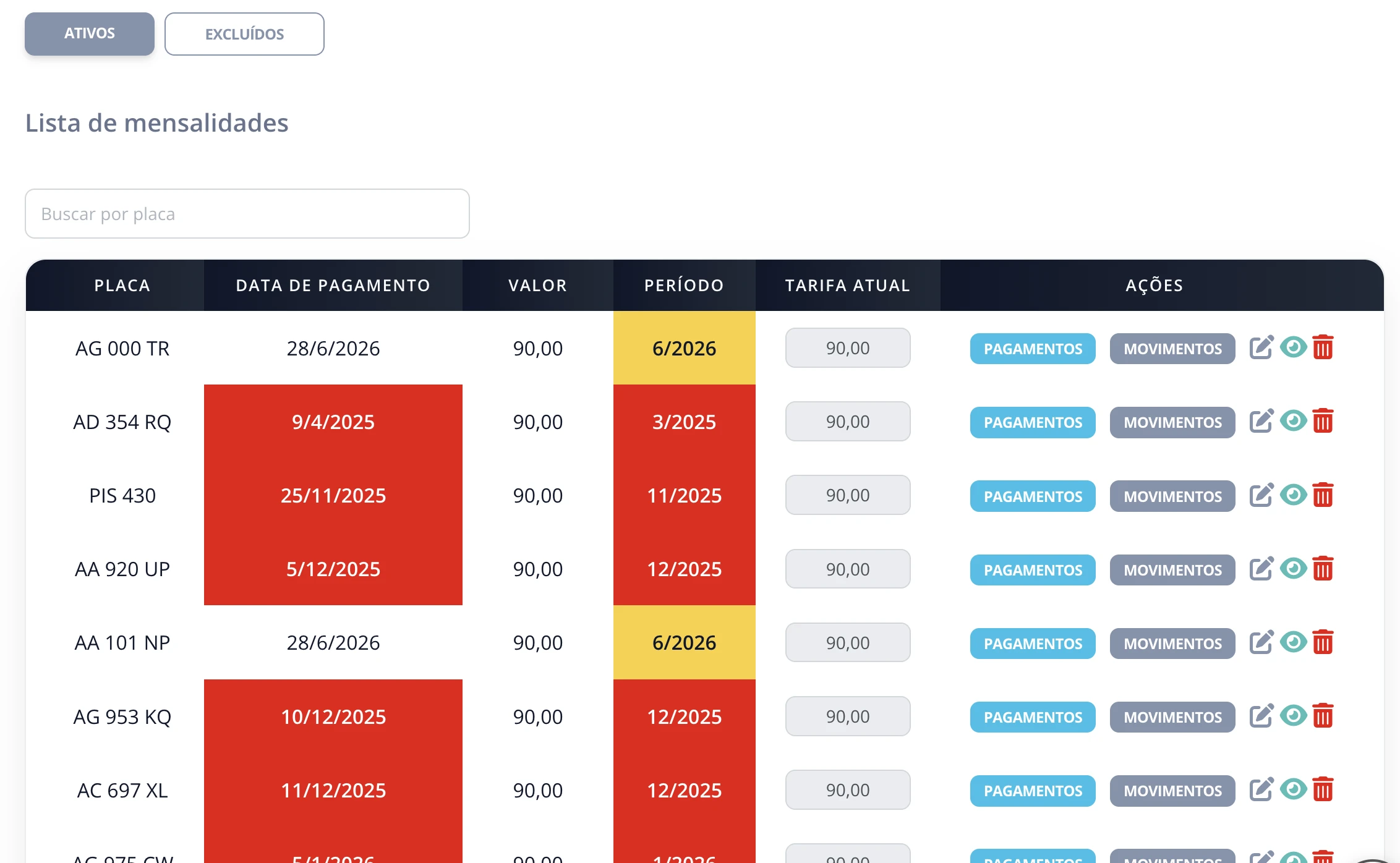
Lista de clientes com planos mensais ativos:
- Visualizar clientes: placa, data e valor do último pagamento, período pago e tarifa atual da mensalidade.
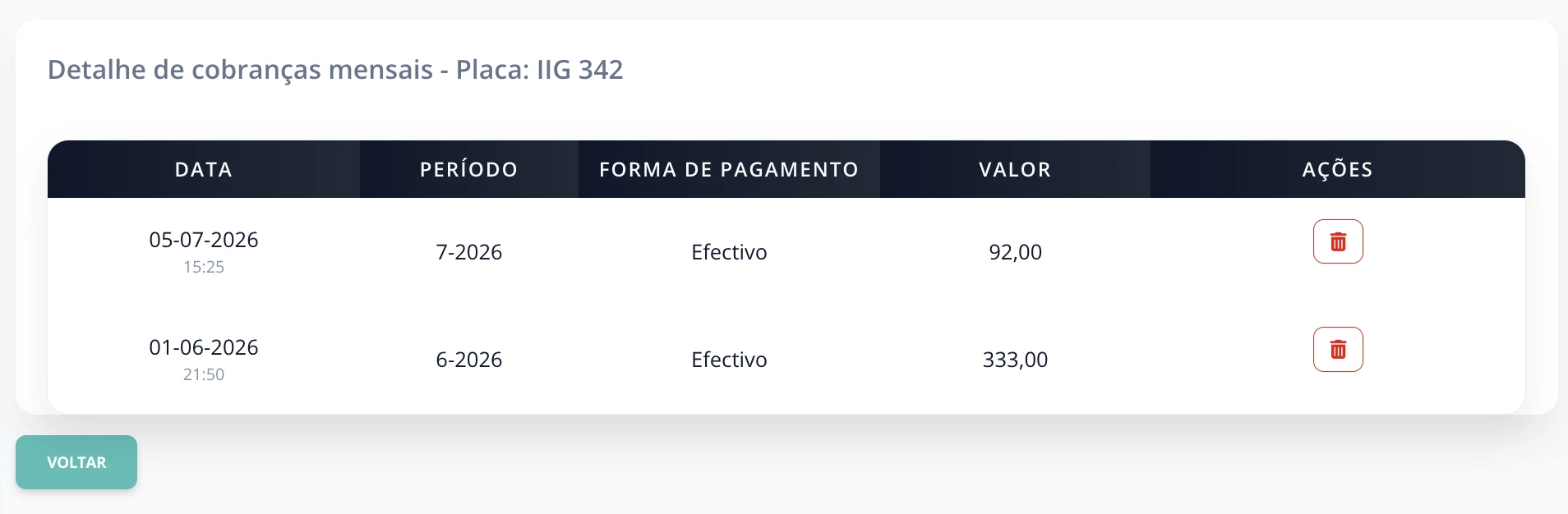
- Histórico de pagamentos: mostra datas, valores e meios de pagamento.
- Anular pagamento: anula um pagamento específico de um mensalista. Esse pagamento é compensado com um movimento de despesa.
- Modificar a tarifa individualmente: é possível definir tarifas por placa.
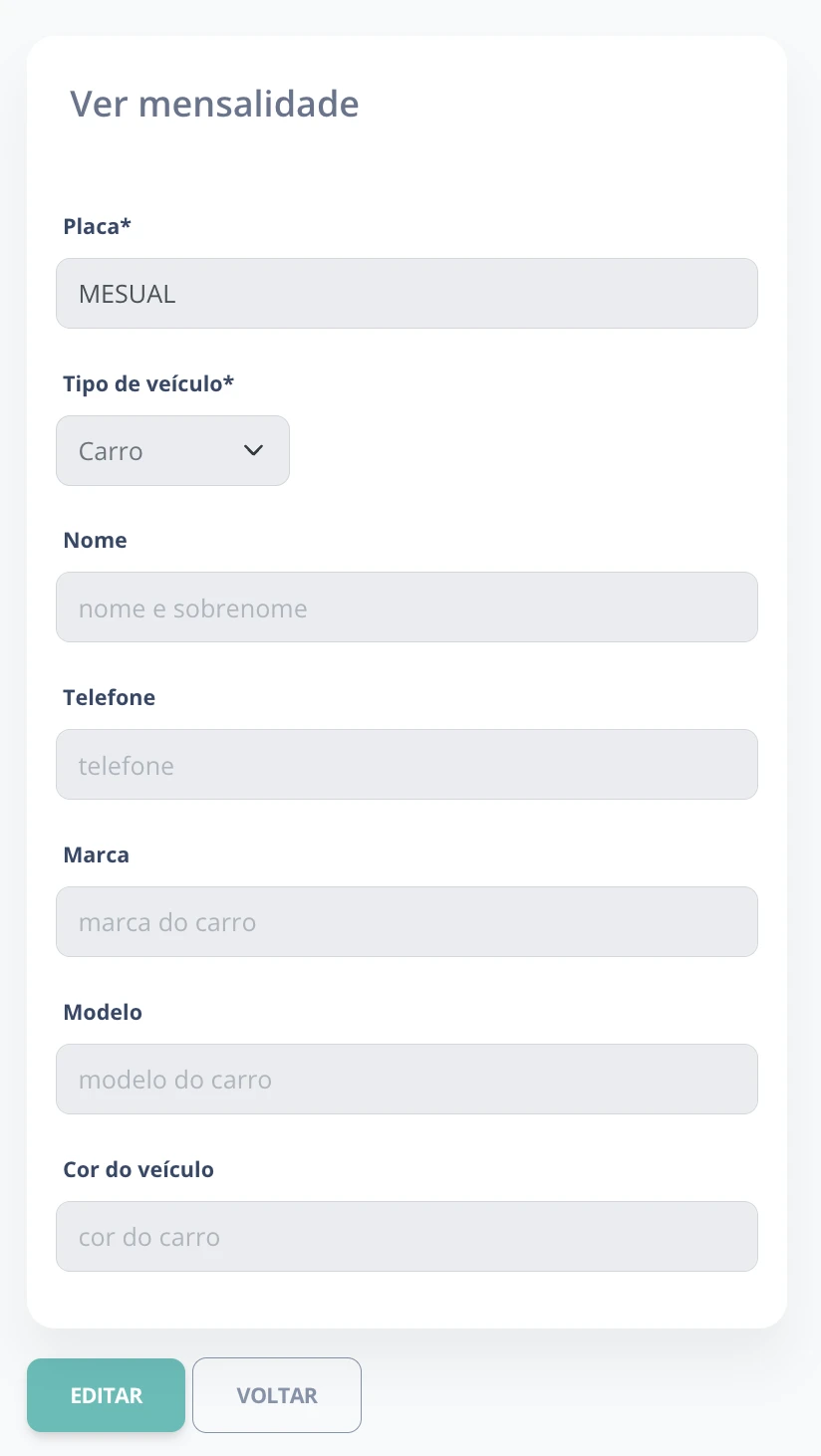
- Ver ou excluir clientes: revise ou modifique os dados do cliente.
- Alertas visuais: vermelho (em atraso), amarelo (em atraso dentro do prazo de pagamento), turquesa (em atraso com pagamentos parciais).
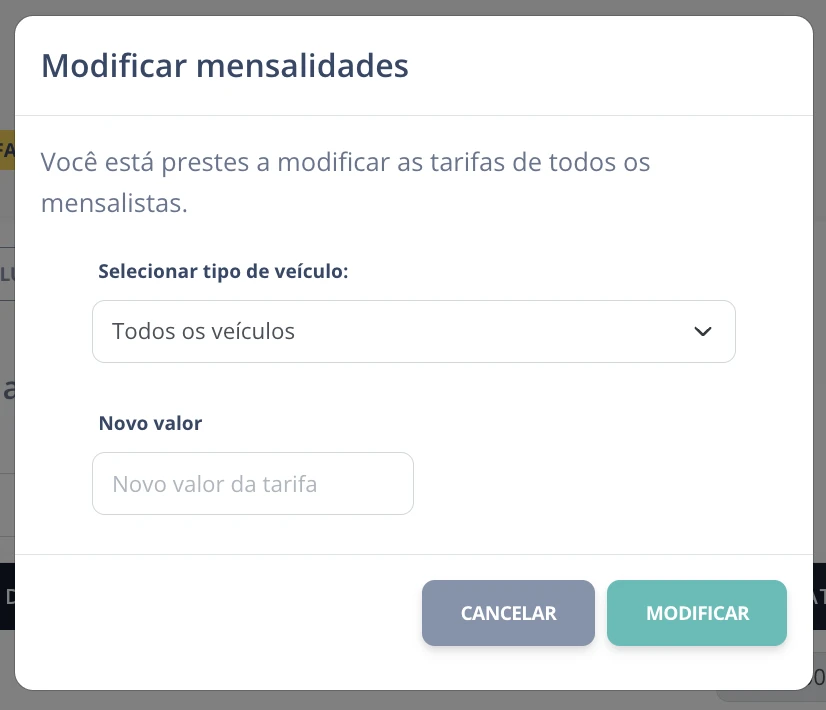
- Edição genérica de tarifas: é possível editar todas as tarifas de uma vez, selecionando por tipo de veículo e por estacionamento.