B. Configuração - Usuário administrador de estacionamento
O usuário principal, chamado Administrador do estacionamento, tem acesso à configuração do sistema pelo ícone de configuração localizado no lado direito da tela, tanto na parte superior quanto inferior.

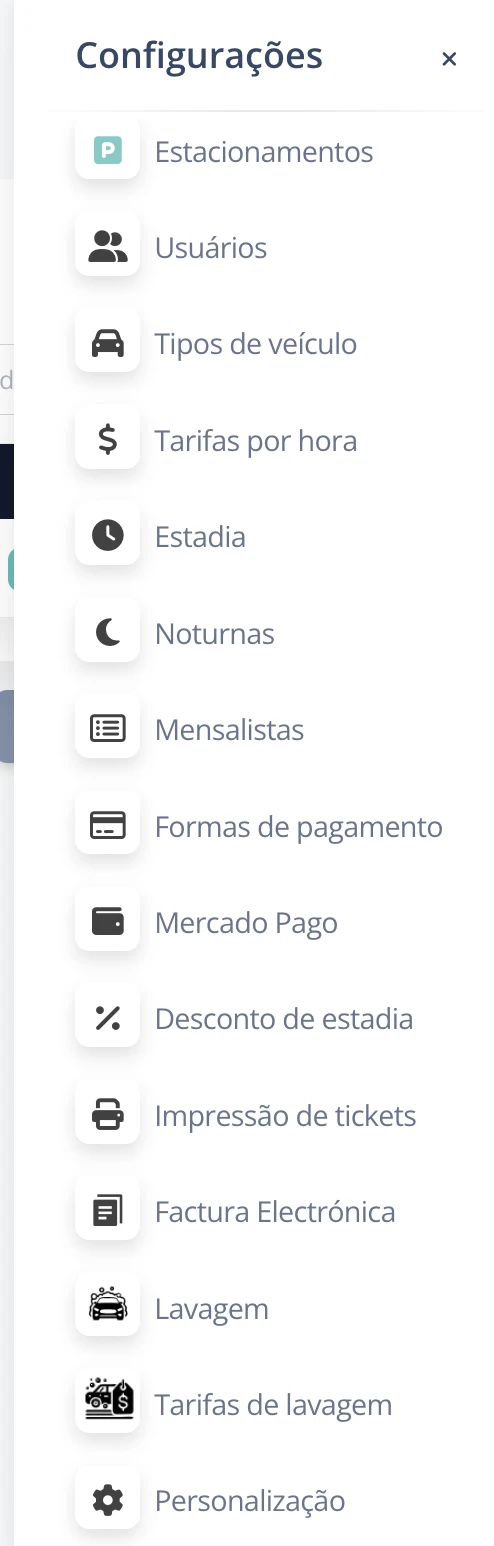
B.1. Estacionamentos
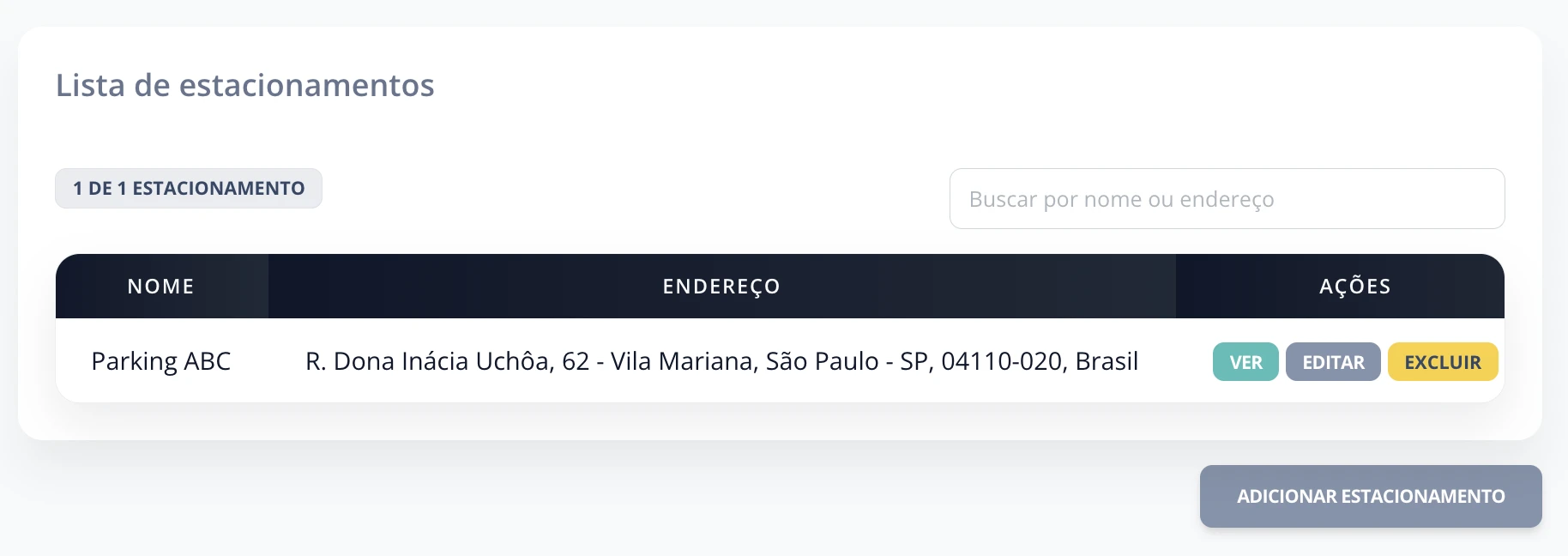
Na seção Estacionamentos, o administrador pode:
- Editar o estacionamento criado durante a configuração inicial.
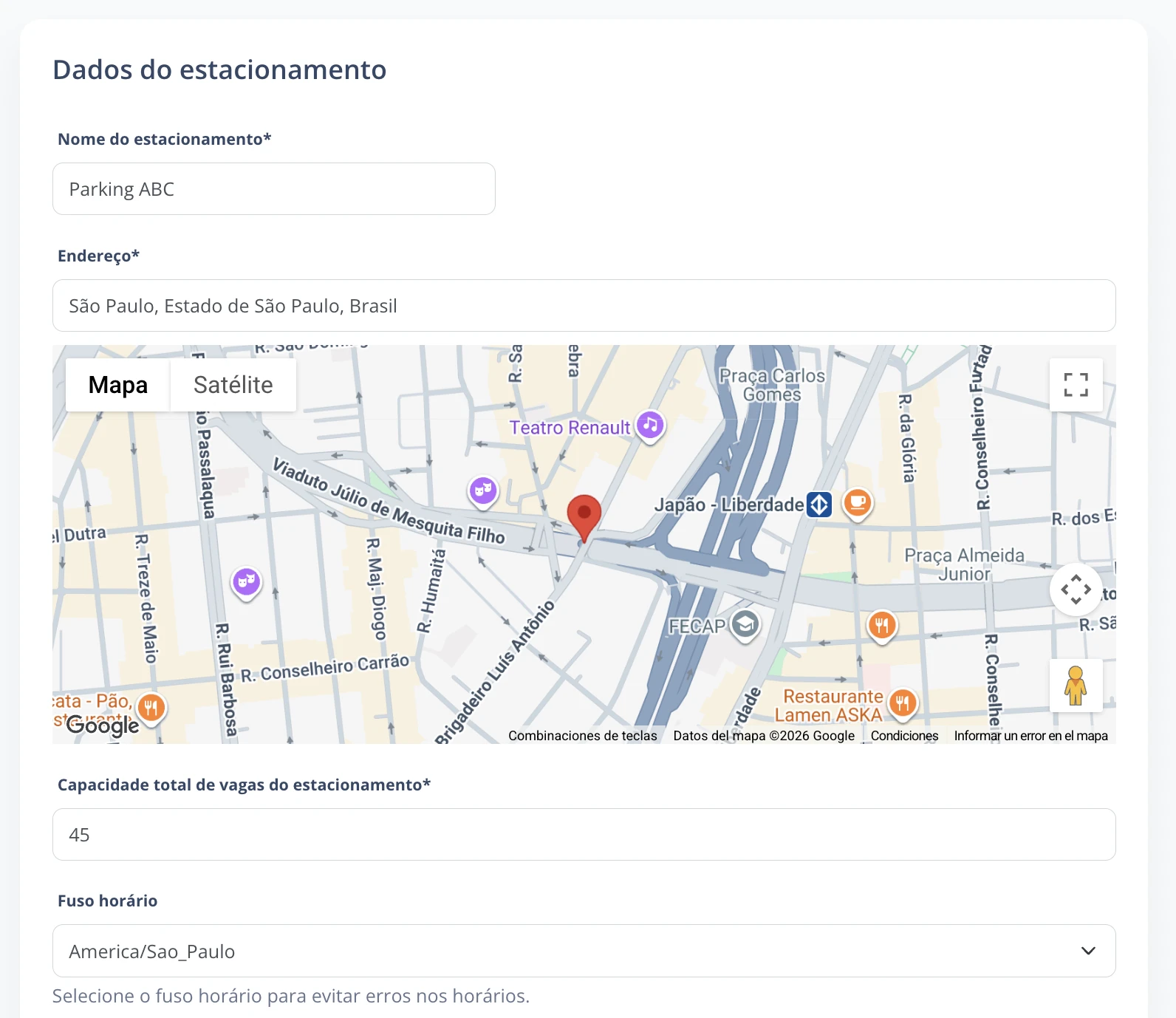
- Adicionar novos estacionamentos seguindo os mesmos passos da configuração inicial:
- Informe o nome do estacionamento e o endereço usando Google Maps.
- Opcionalmente, adicione um número de telefone e habilite WhatsApp.
- Excluir estacionamentos.
Opções adicionais para os tickets de entrada
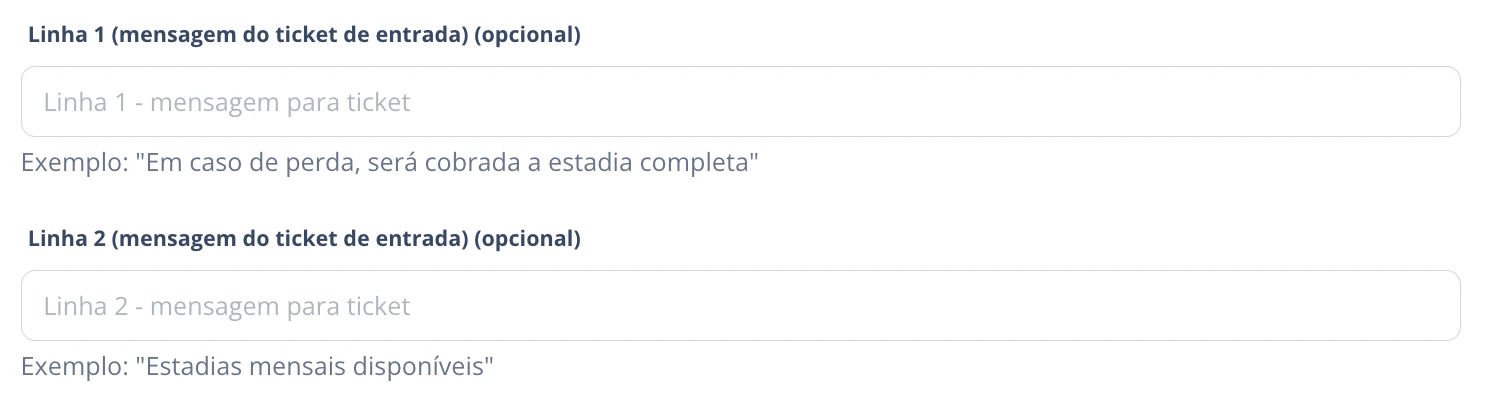
Você pode adicionar duas linhas de mensagens personalizadas nos tickets:
- Linha 1 e Linha 2: Por exemplo, "Em caso de perda, será cobrada a diária completa" e "Mensalidades disponíveis".
Horários de operação
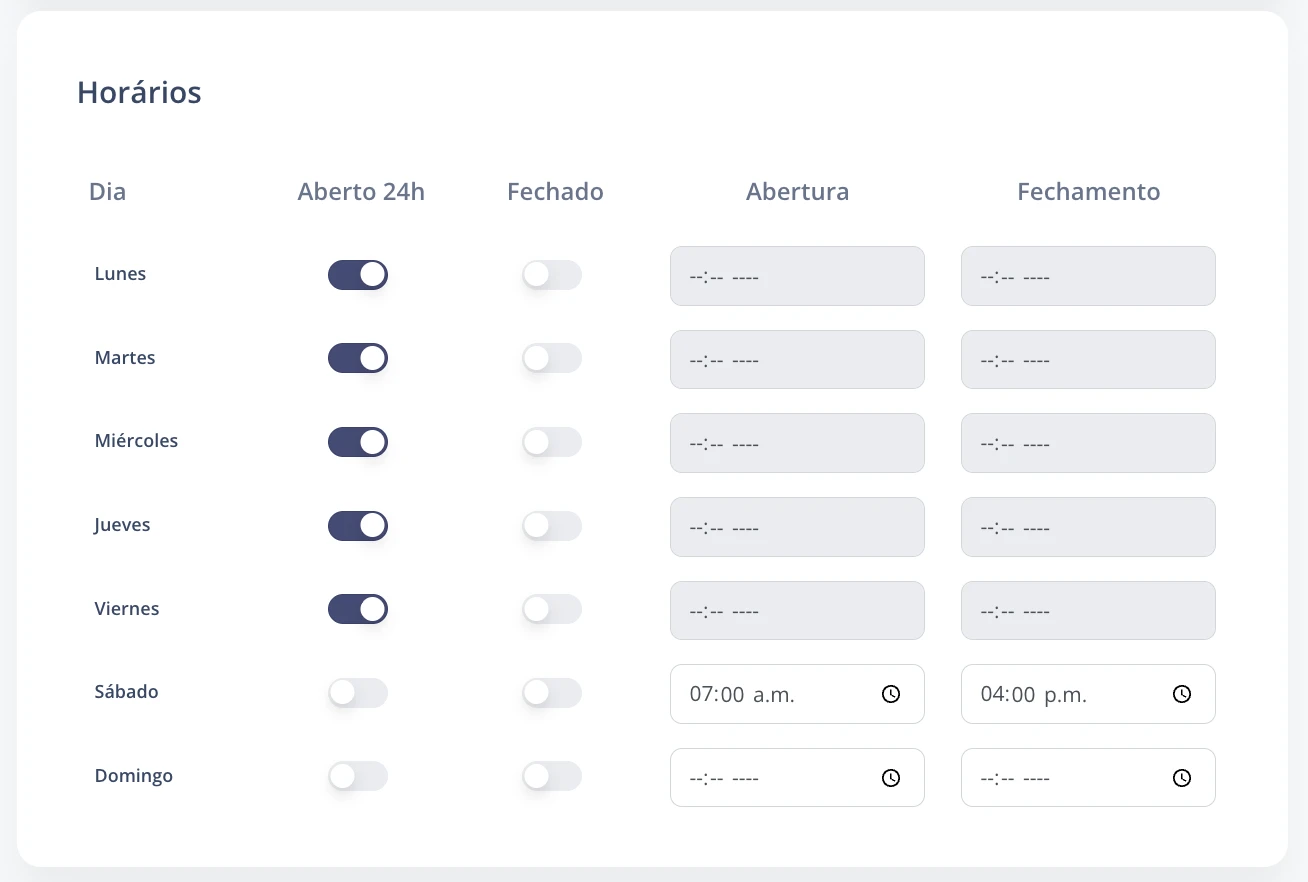
- Horários de abertura e fechamento: Define os horários habituais do estacionamento, incluindo a opção de ficar aberto 24 horas ou fechado.
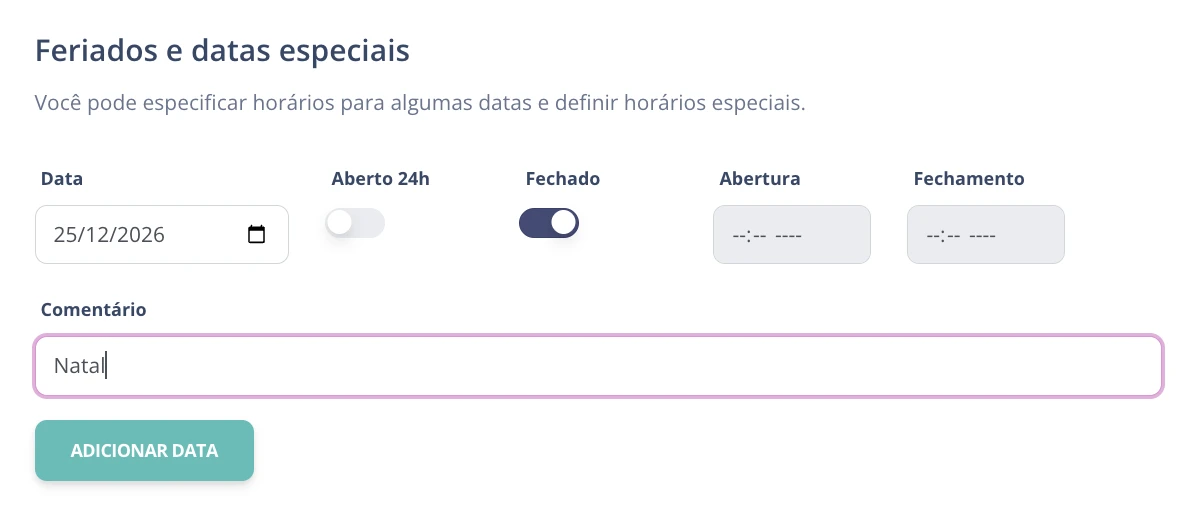
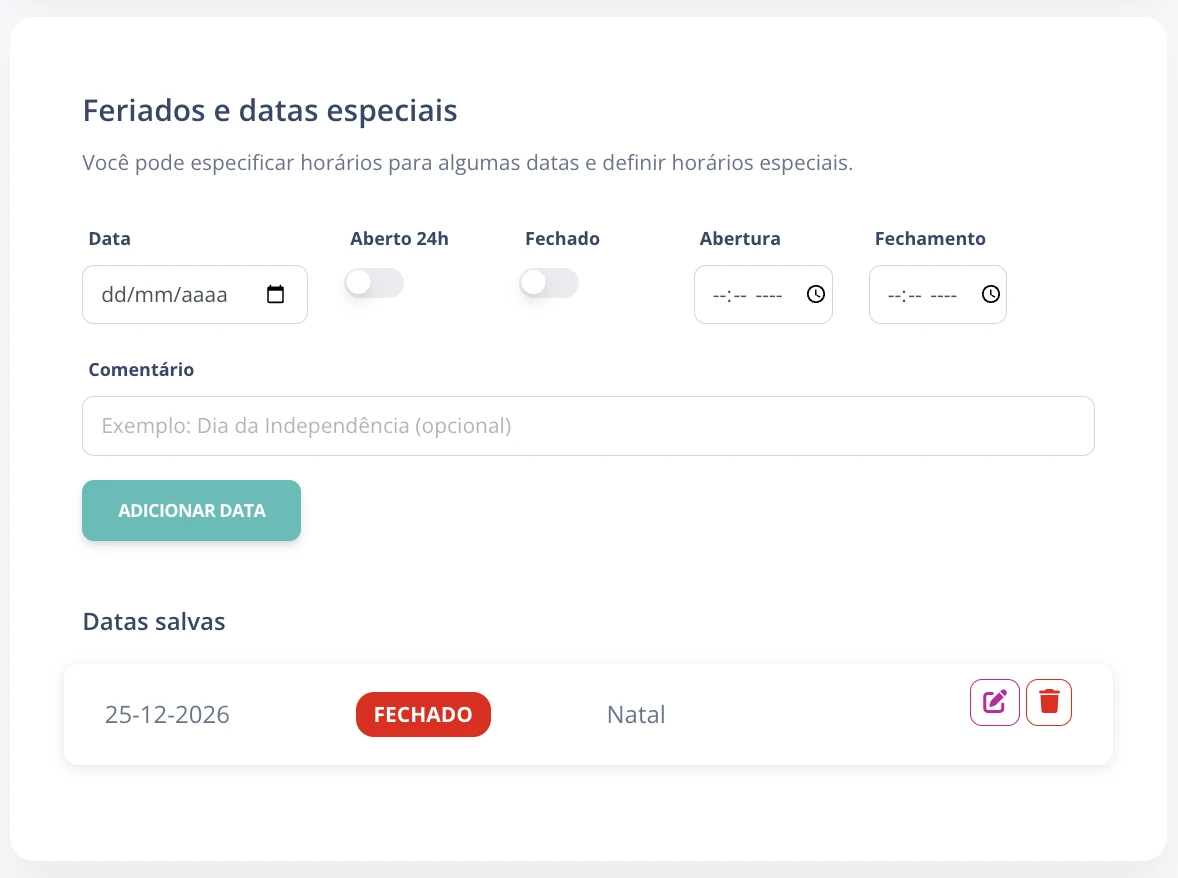
- Feriados e datas especiais: Adiciona datas especiais para definir horários de abertura/fechamento diferentes. Isso será refletido nos tickets de entrada.
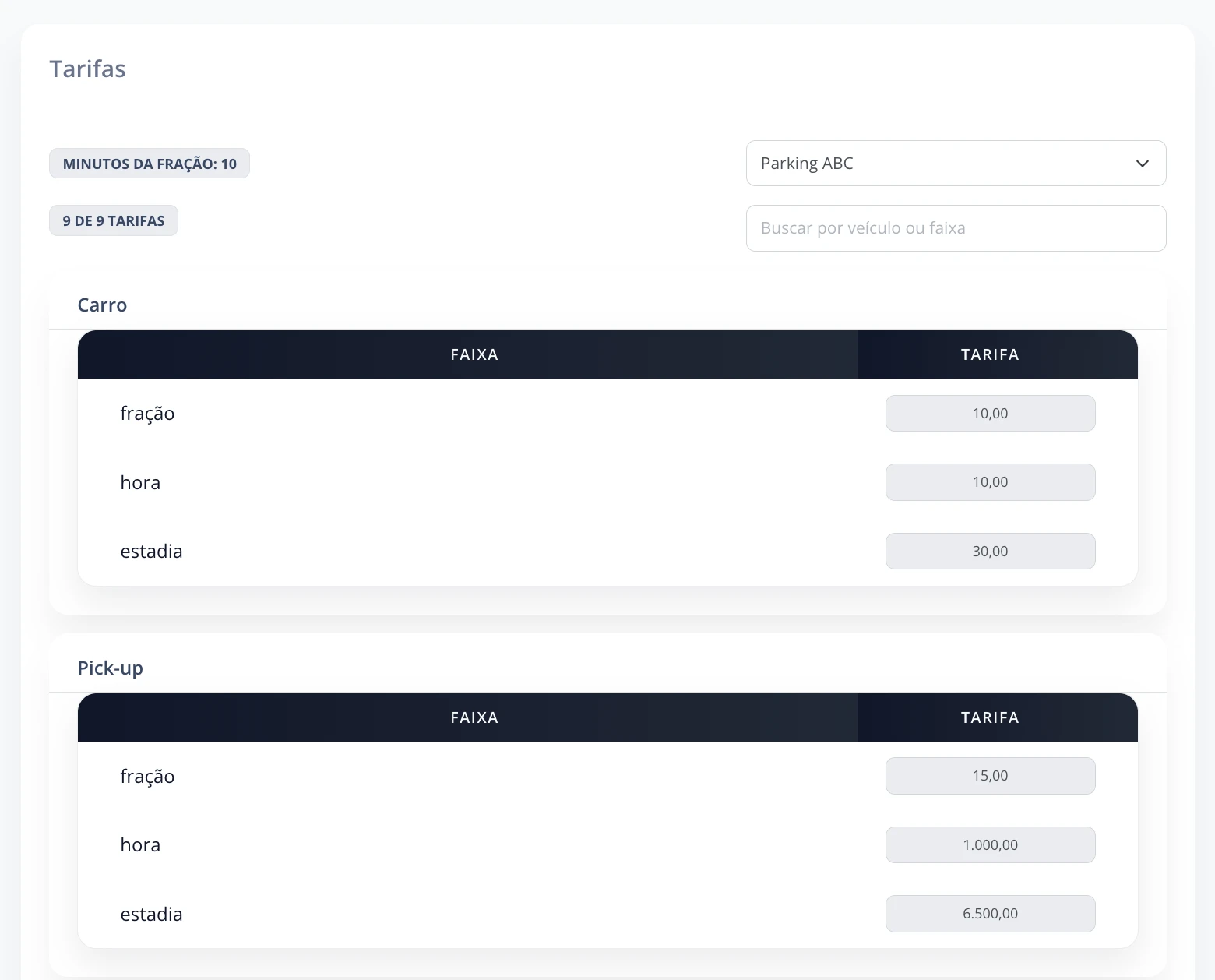
B.2. Tarifas por hora
Edite as tarifas por faixa horária e tipo de veículo habilitado (carros, motos etc.).
B.3. Estadia
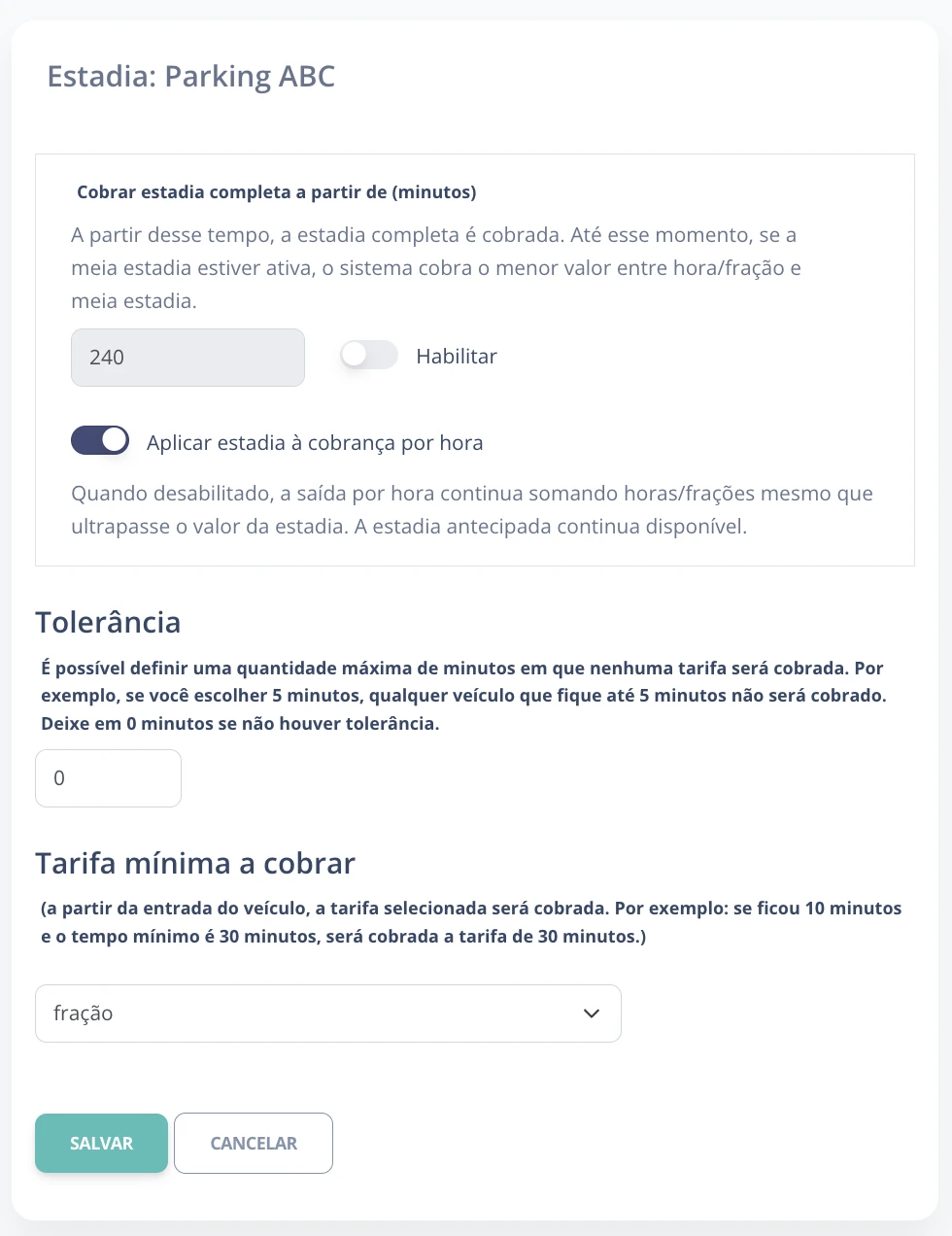
- Habilitar/desabilitar meia estadia: Define se a meia estadia será aplicada e qual será sua tarifa. O sistema cobra automaticamente por hora e fração até atingir o valor da meia estadia. Depois desse tempo, aplica a tarifa de estadia até 24 horas.
- Tarifa mínima: Define a tarifa mínima para qualquer veículo.
B.4. Usuários
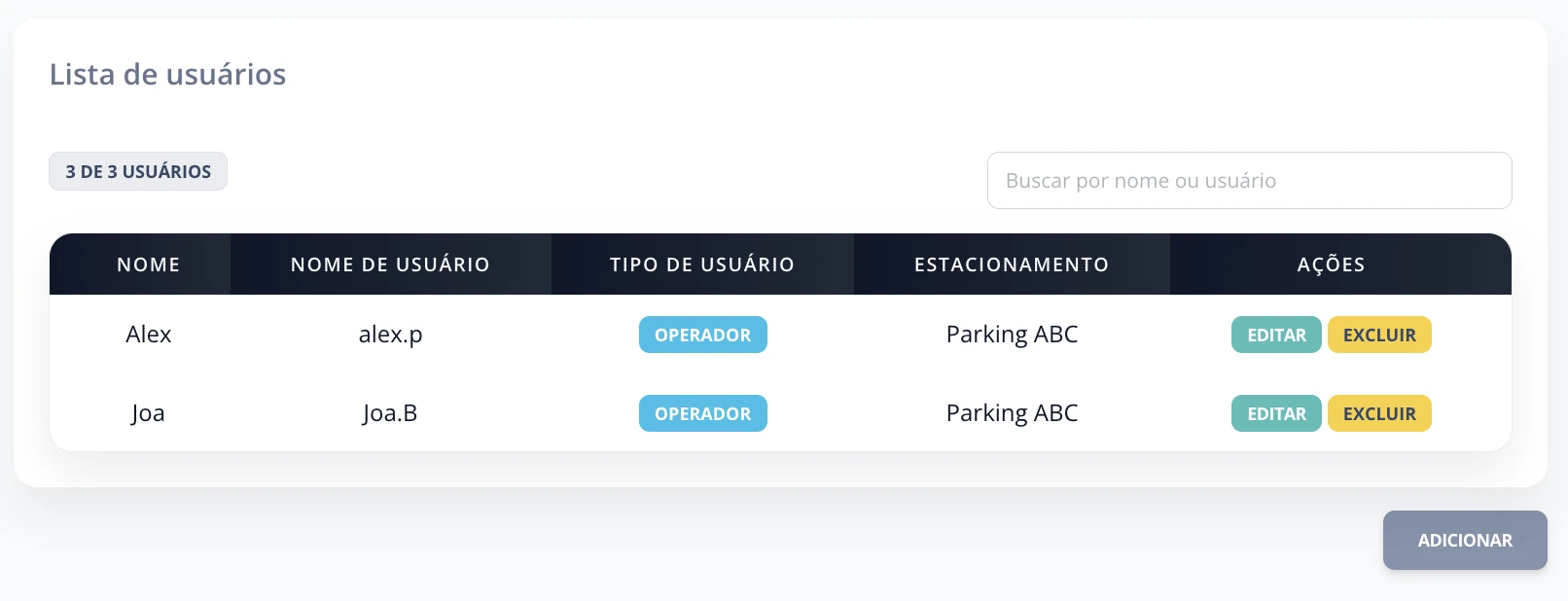
Na seção Usuários, o administrador pode adicionar, modificar ou excluir operadores de caixa.
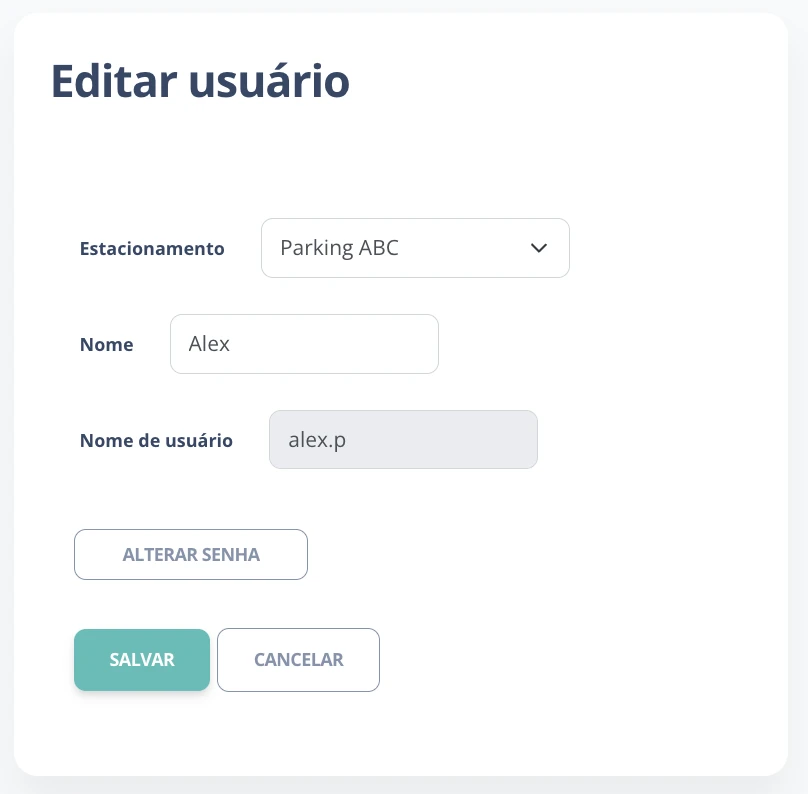
- Editar dados do operador: alterar o nome, atribuí-lo a outro estacionamento ou trocar a senha.
B.5. Mensalistas
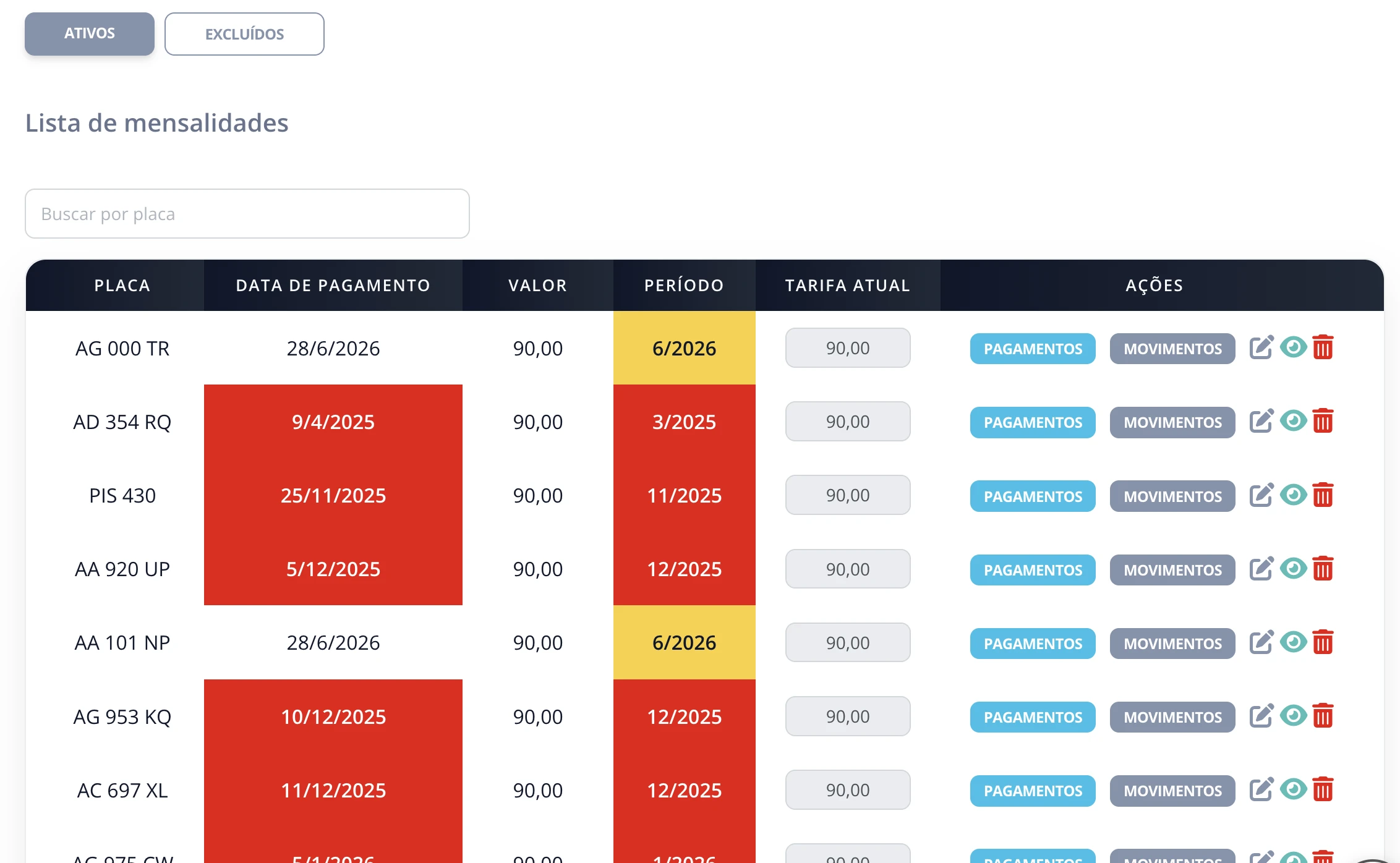
Lista de clientes com planos mensais ativos:
- Visualizar clientes: placa, data e valor do último pagamento, período pago e tarifa atual da mensalidade.
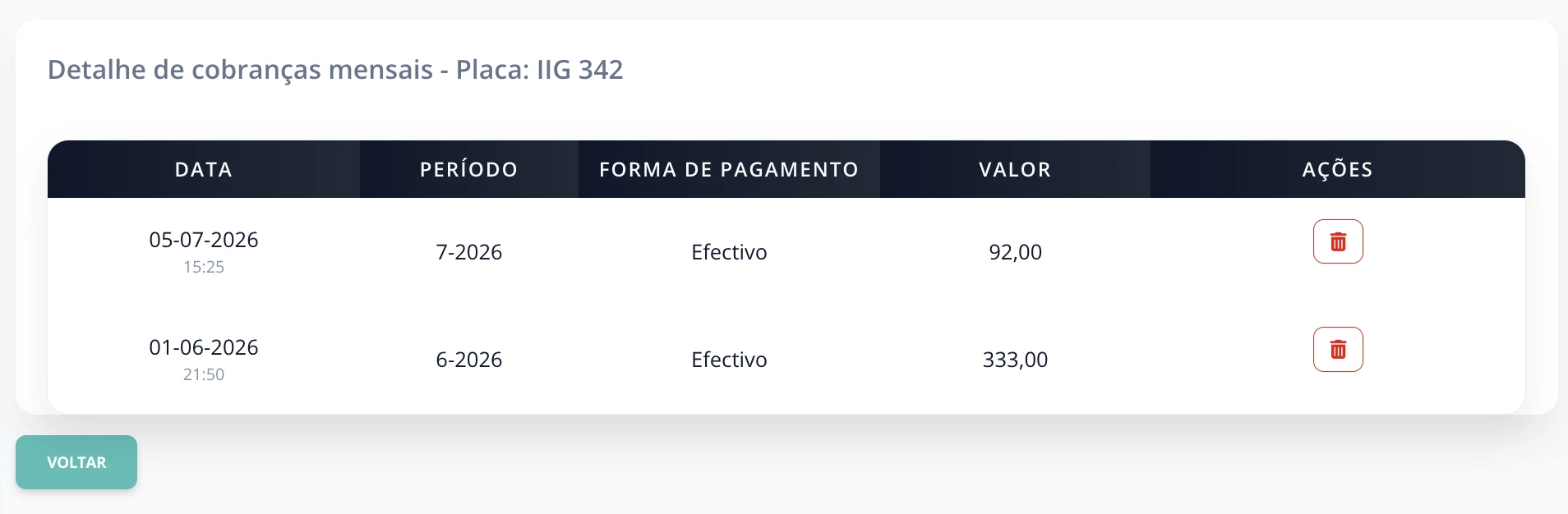
- Histórico de pagamentos: mostra datas, valores e meios de pagamento.
- Anular pagamento: anula um pagamento específico de um mensalista. Esse pagamento é compensado com um movimento de despesa.
- Modificar a tarifa individualmente: é possível definir tarifas por placa.
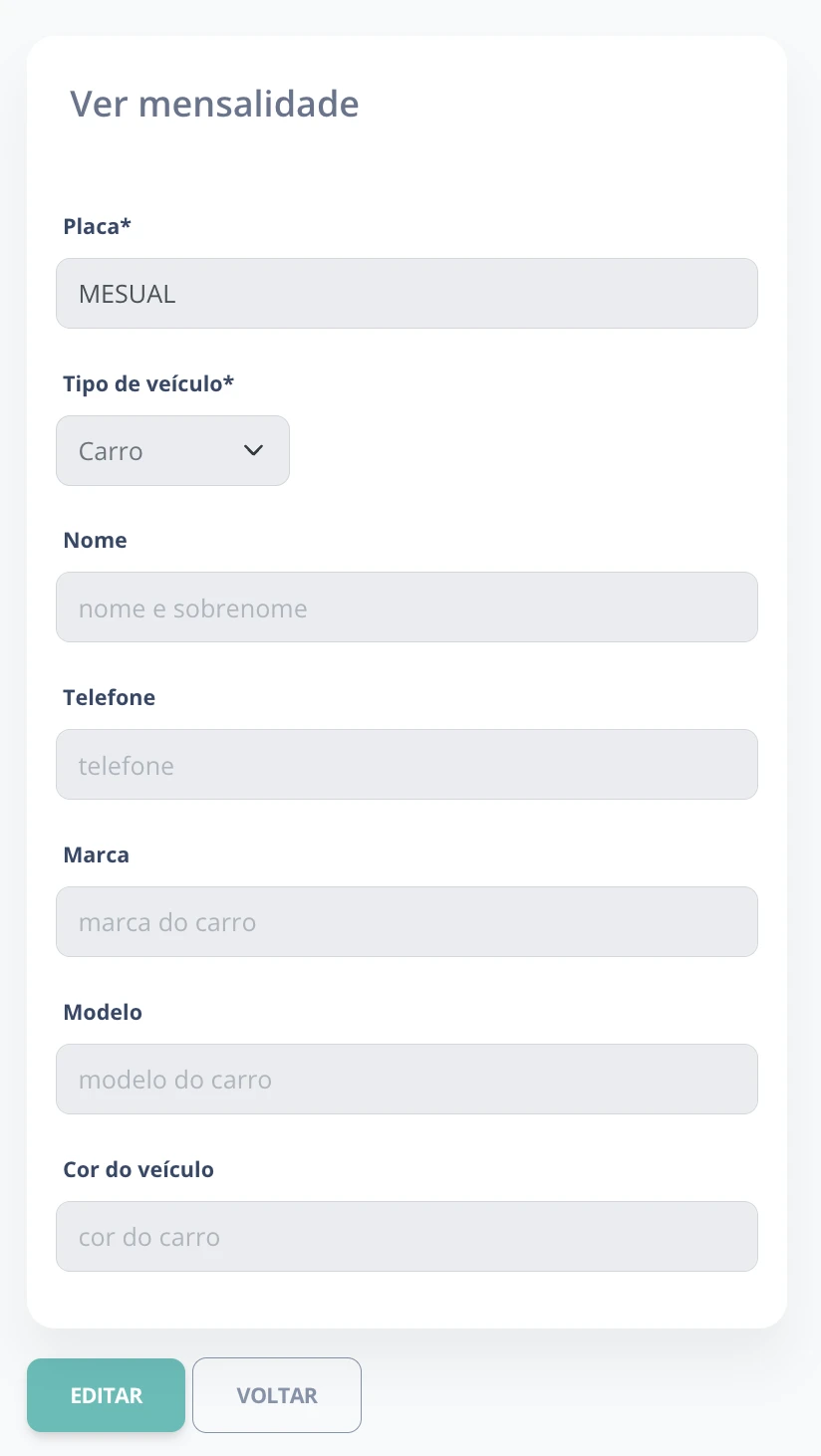
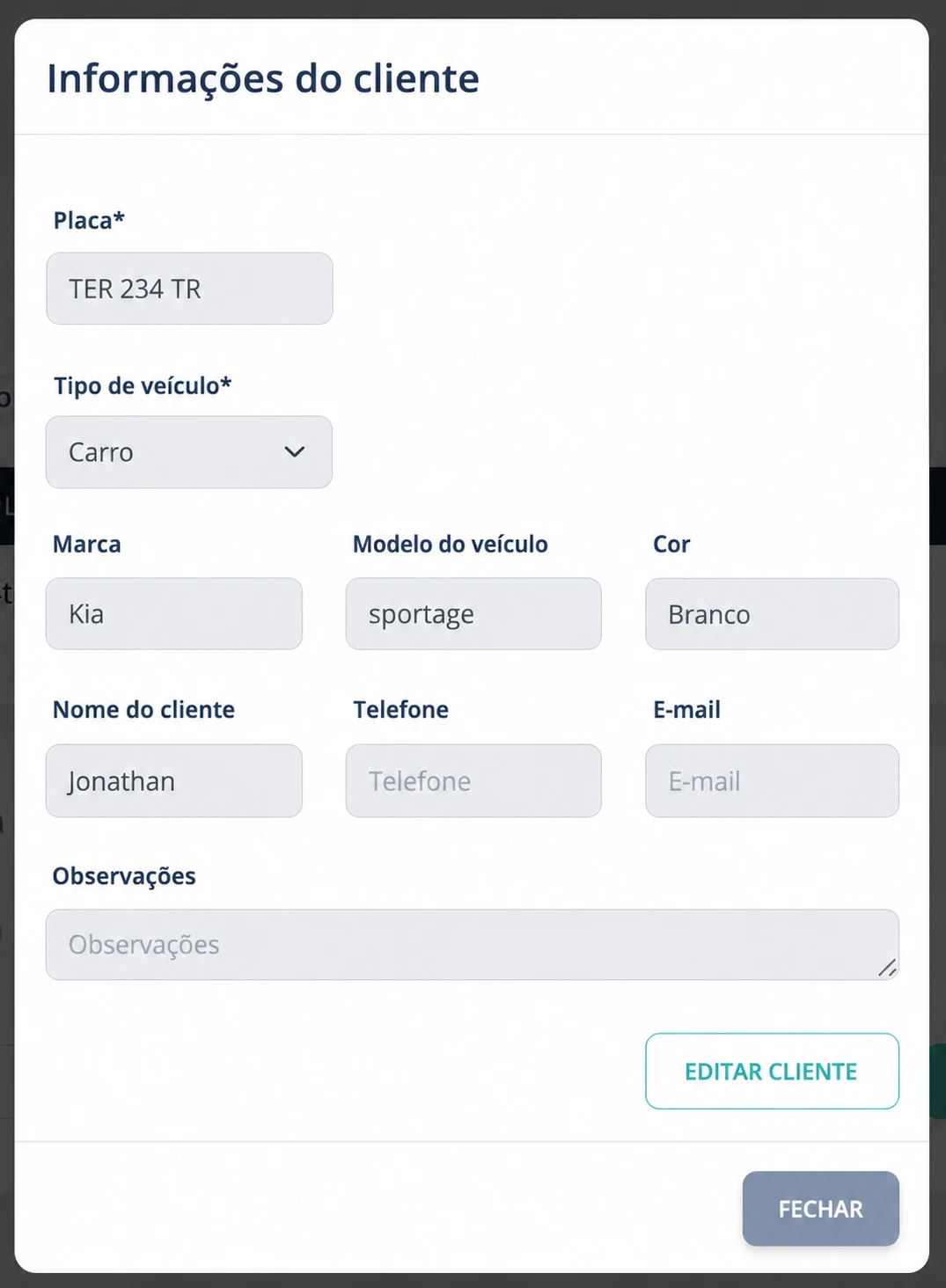
- Ver ou excluir clientes: revise ou modifique os dados do cliente.
- Alertas visuais: vermelho (em atraso), amarelo (em atraso, mas dentro do prazo de pagamento), turquesa (em atraso com pagamentos parciais).
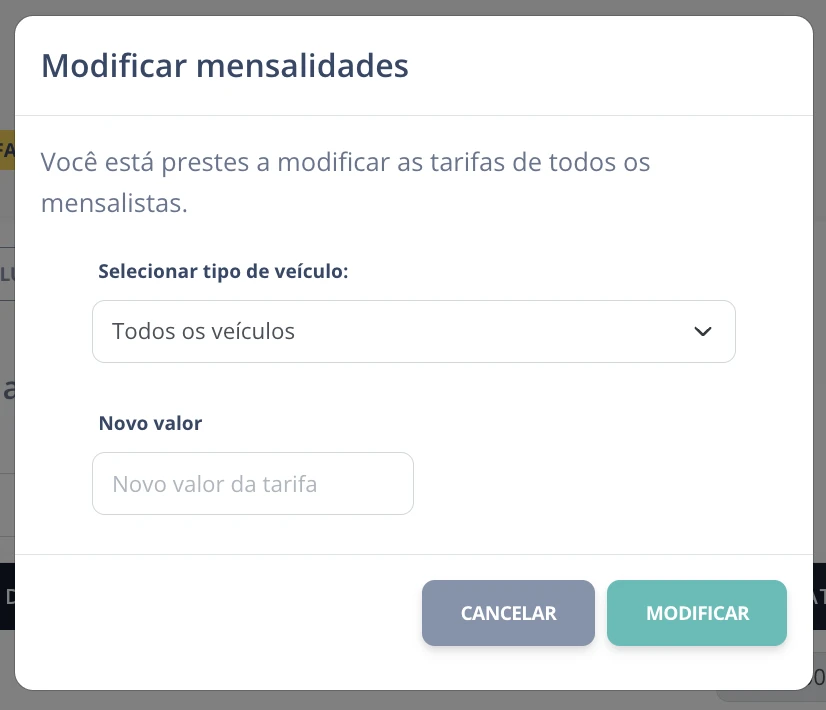
- Edição genérica de tarifas: é possível editar todas as tarifas de uma vez, selecionando por tipo de veículo e por estacionamento.

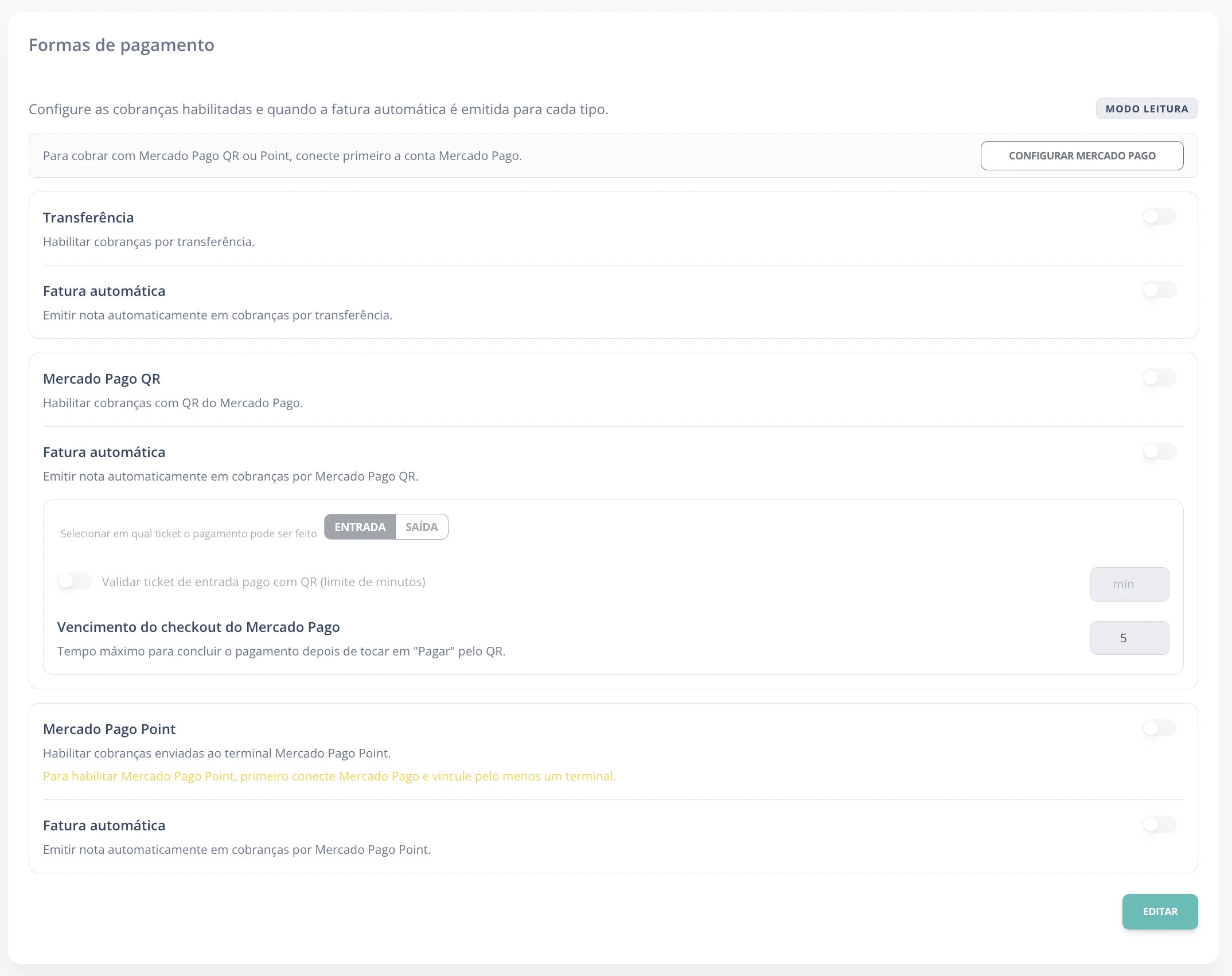
B.6. Métodos de pagamento
Nesta seção você pode configurar os métodos de pagamento, permitindo cobranças por transferência bancária e Mercado Pago:
- Transferência bancária: Os pagamentos são descontados do caixa do dia, deixando apenas o dinheiro disponível no fechamento.
- Mercado Pago: Os usuários podem escanear o QR code no ticket de entrada para pagar online. As cobranças são descontadas do caixa do dia.
- Validar ticket pago com QR: Se o pagamento foi online com Mercado Pago, o cliente deve apresentar o ticket pago para validação.
- Limite de minutos para validar: O cliente tem um tempo determinado para validar o ticket pago com Mercado Pago. Após esse prazo, deve pagar a diferença.
B.7. Descontos em estadias
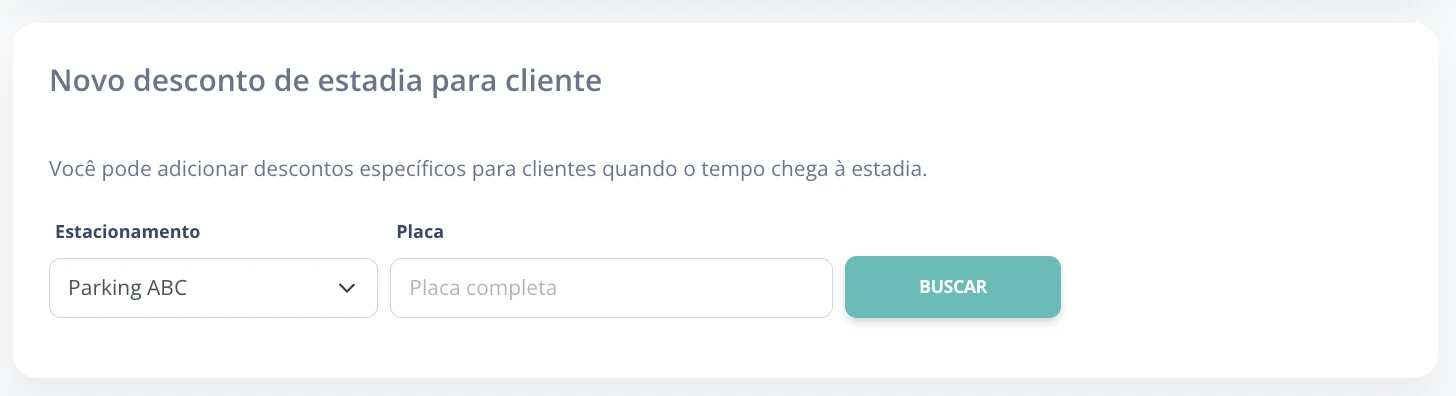
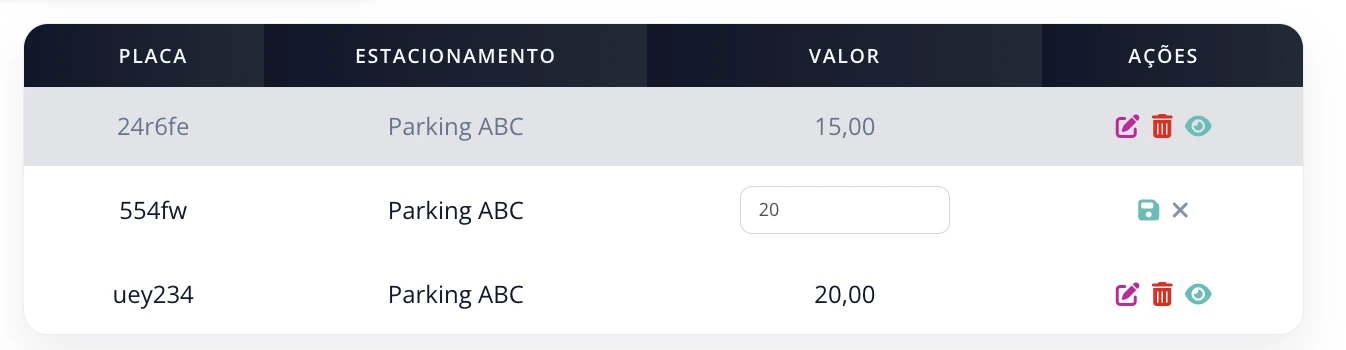
Aqui você pode adicionar clientes com descontos especiais em estadias. Essa opção é útil para clientes frequentes que não têm mensalidade, mas costumam deixar o veículo no estacionamento por bastante tempo:
- Adicionar cliente: Busque a placa na base de dados. Se não existir, adicione-a e atribua um desconto.
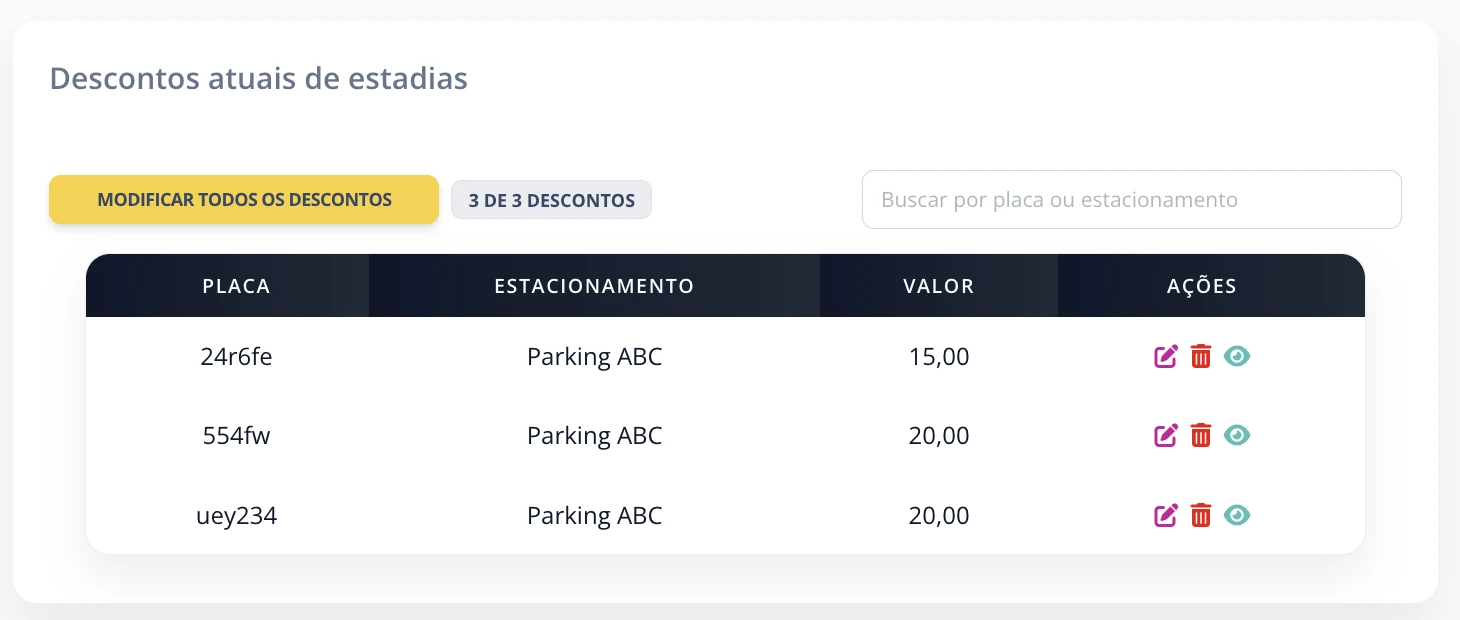
- Lista de descontos: Visualize os clientes e seus respectivos descontos.
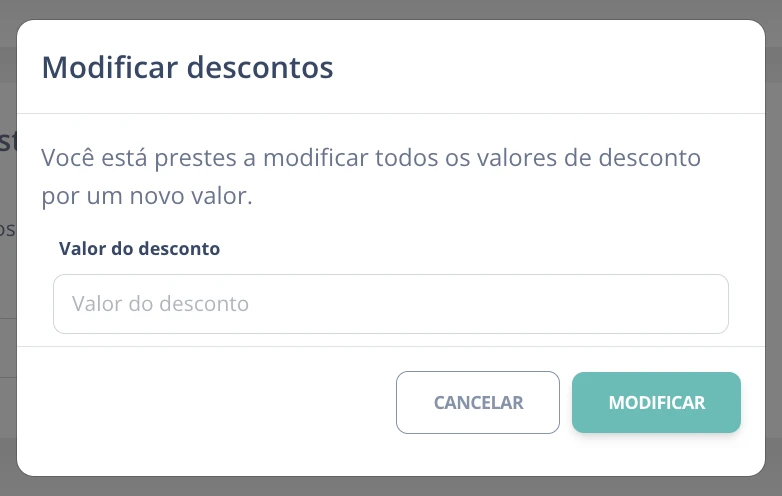
- Editar ou modificar descontos: Altere os descontos de forma individual ou em massa com o botão "Modificar todos os descontos".
B.8. Impressão de tickets
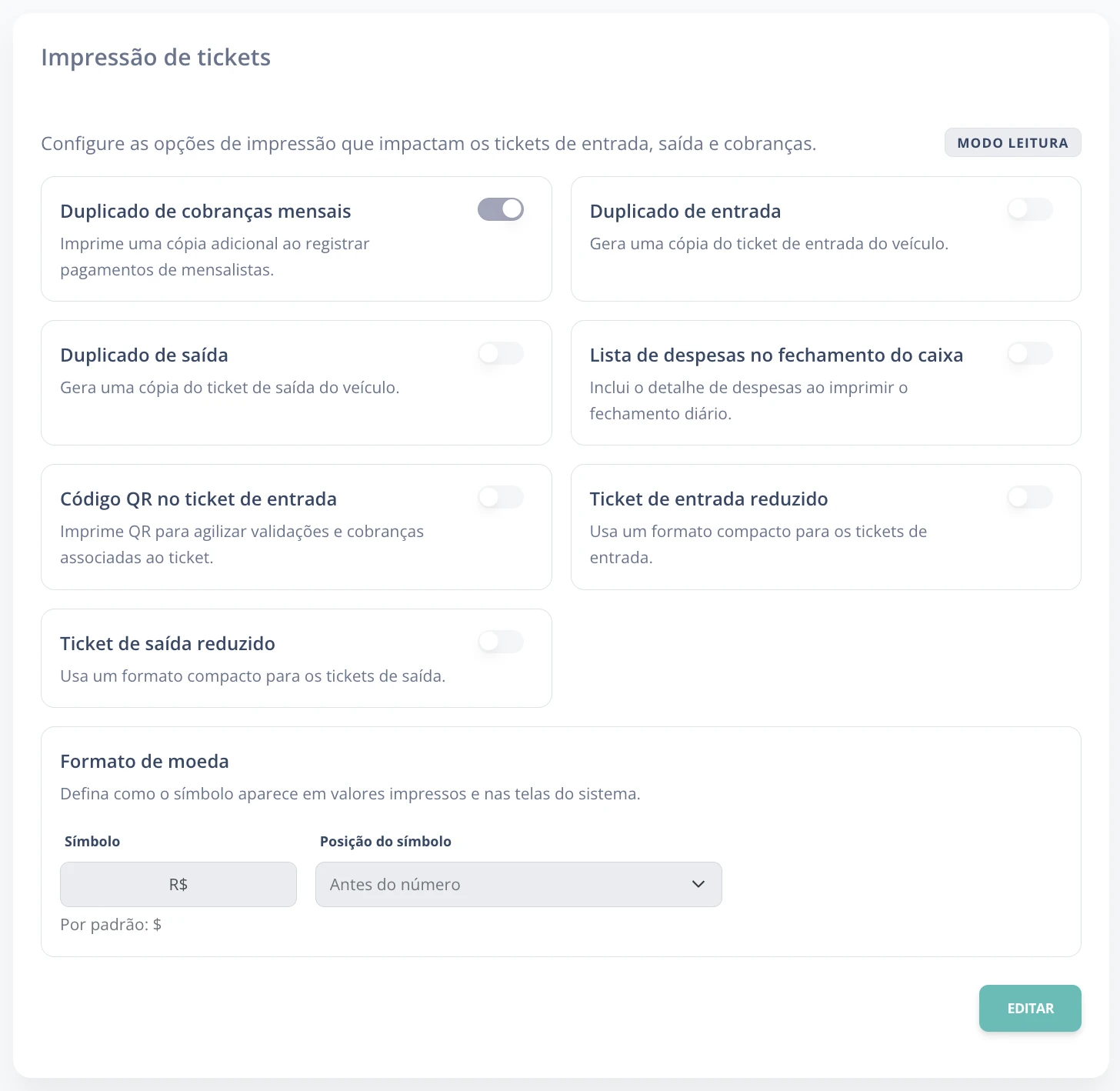
Configure as opções de impressão de tickets de acordo com as necessidades do estacionamento:
- Imprimir duplicado de cobranças mensais para controle interno.
- Imprimir duplicado na entrada do veículo, útil quando deixam chaves ou para valet parking.
- Lista detalhada de despesas no fechamento do caixa.
- Impressão de QR code no ticket de entrada:
- O operador pode escaneá-lo para dar saída ao veículo e gerar o ticket de saída.
- O cliente pode usá-lo para ver quanto deve pagar naquele momento.
- O cliente pode usá-lo para pagar com Mercado Pago.
- Também pode ser usado para localizar o estacionamento no Google Maps, ver o horário de fechamento ou entrar em contato pelo WhatsApp.
B.10. Mercado Pago
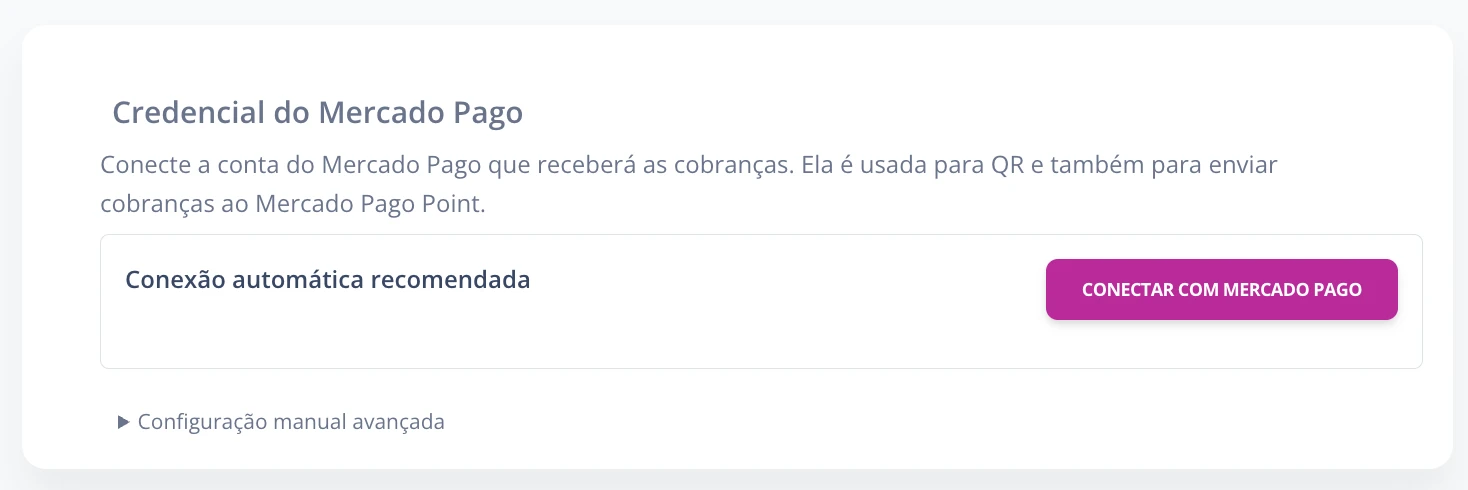
Ative pagamentos automáticos por Mercado Pago usando o Access Token.
2. Vá em Seu negócio > Configuração > Gestão e administração > Credenciais.
3. Selecione as credenciais de produção e copie o Access Token para inseri-lo na configuração.
B.11. Lava-rápido
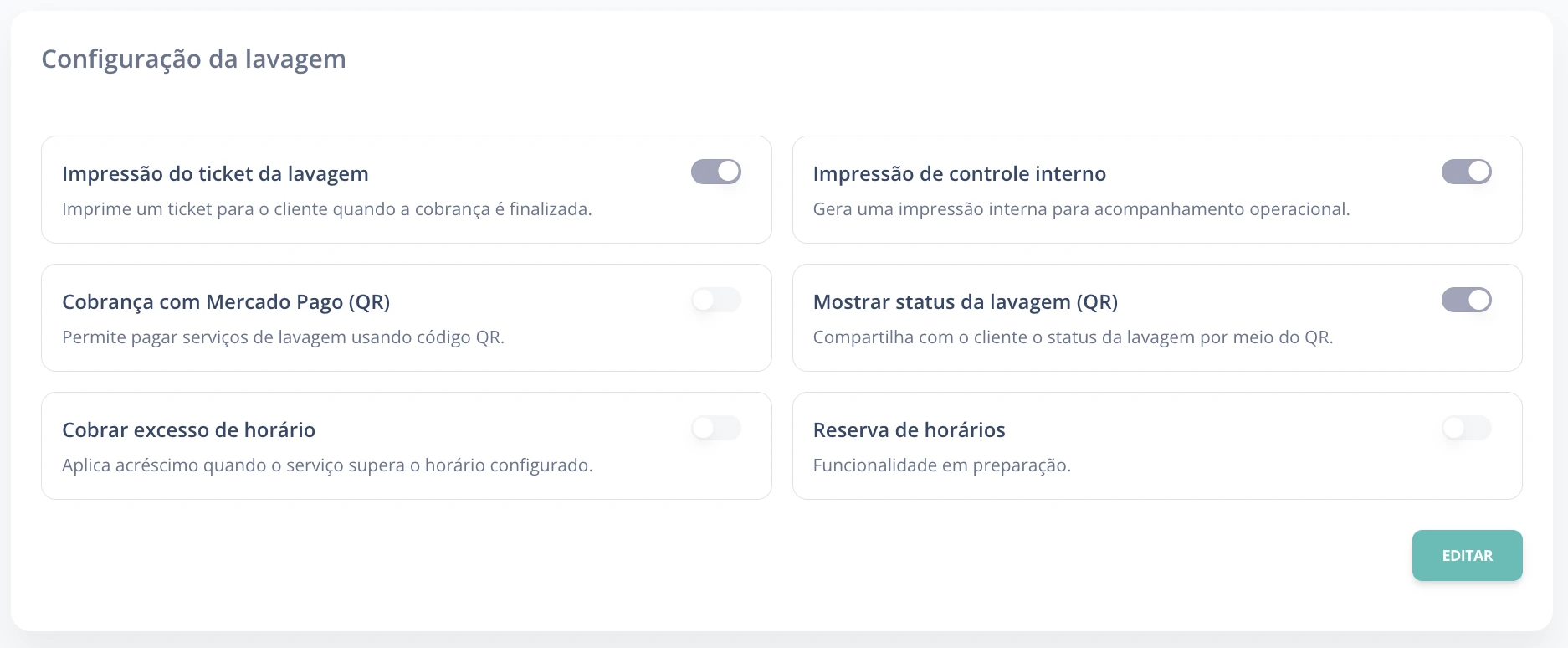
Configure as opções do módulo de lava-rápido:
-
Configuração básica:
- Impressão de ticket do lava-rápido: Imprime um comprovante com a entrada, os serviços e o valor a pagar.
- Impressão de controle interno: Imprime um ticket para uso interno do lava-rápido, útil para acompanhar os serviços.
- Permitir cobrança por Mercado Pago: Os clientes podem pagar escaneando o QR code.
- Mostrar status da lavagem (com o QR code): O cliente pode ver o status da lavagem (aguardando, lavando, finalizado) pelo QR.
-
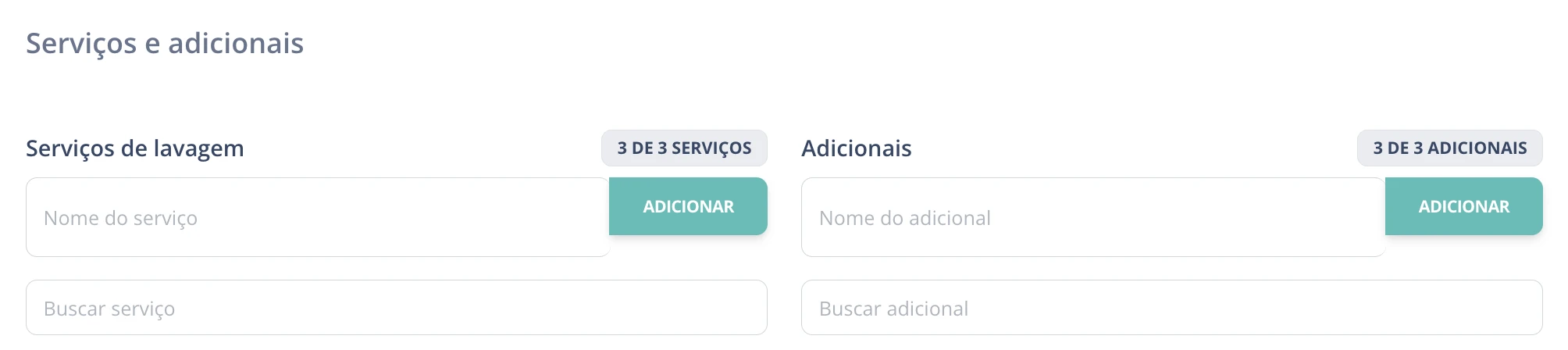
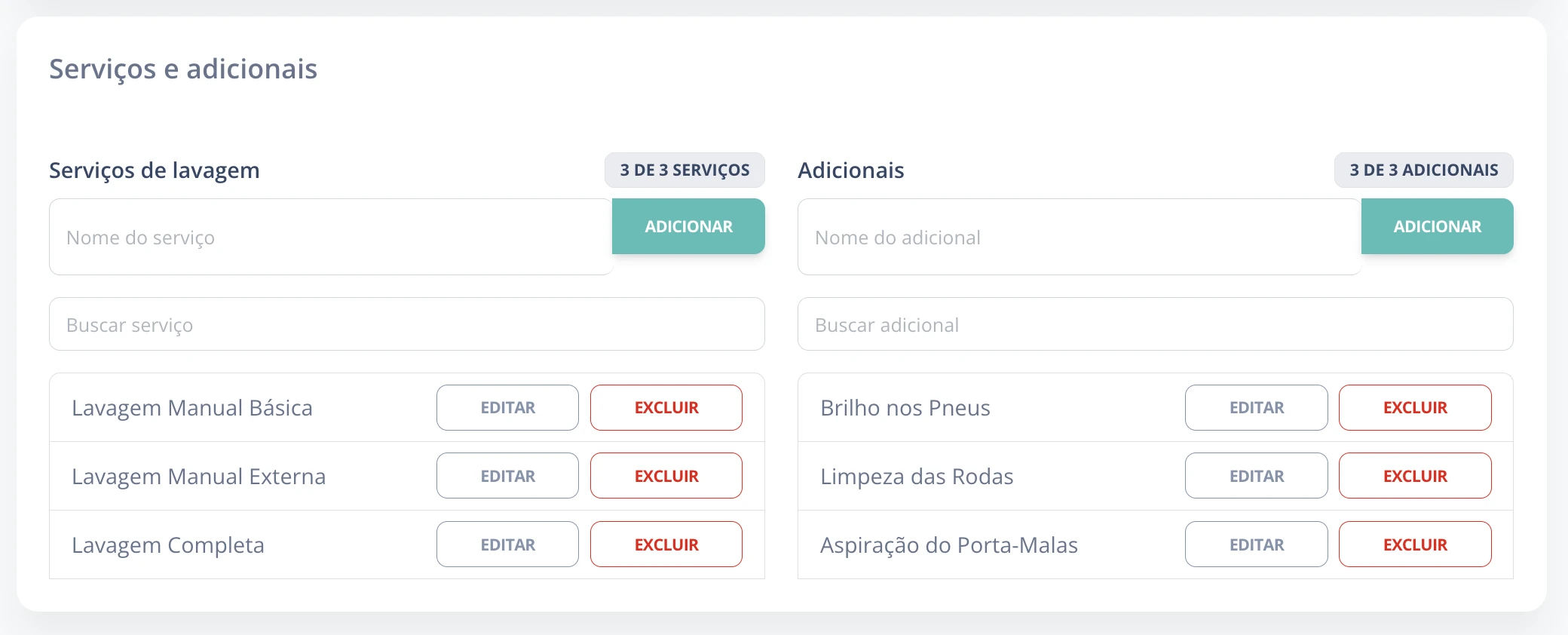
Lista de serviços e adicionais:
- Adicione os nomes dos serviços e adicionais oferecidos. Deve haver pelo menos um serviço cadastrado para ativar o módulo. Esses serviços podem ser editados ou excluídos conforme necessário.
B.12. Tarifas do lava-rápido
Defina as tarifas dos serviços e adicionais por tipo de veículo.