Configuração inicial
Bem-vindo ao AdminParking. Vamos guiar você passo a passo para configurar o sistema e começar a gerenciar seu estacionamento de forma eficiente.
Ao criar uma nova conta em AdminParking.com, você pode se registrar usando uma conta Google ou criando uma conta manualmente e validando-a por e-mail.
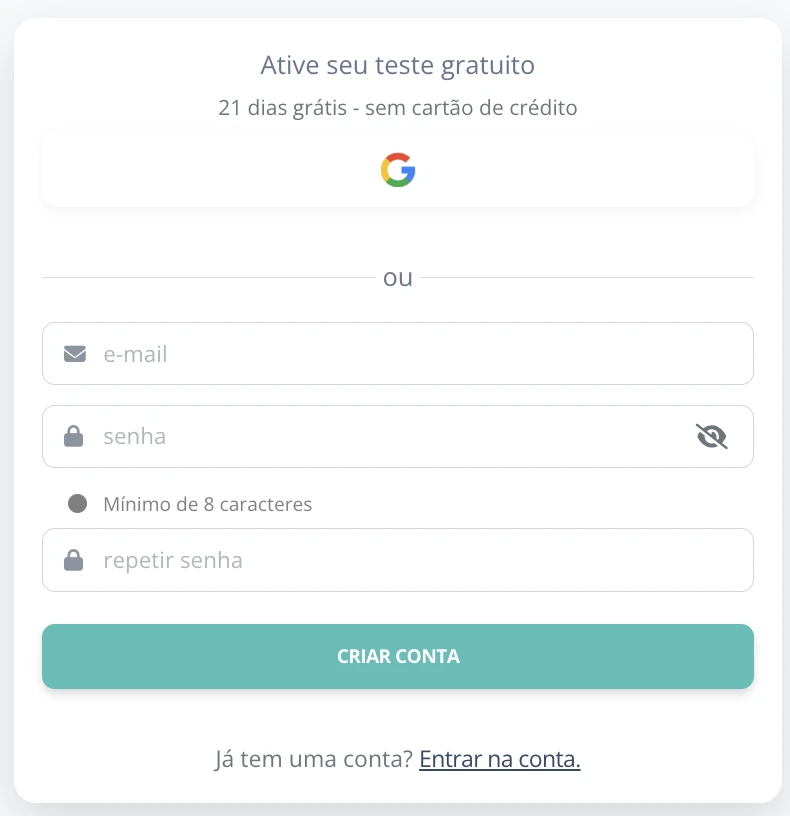
Depois de criar a conta, começa a configuração do sistema. Durante esse processo, você poderá:
- Criar o usuário principal: Administrador do estacionamento.
- Configurar o primeiro estacionamento: Incluindo tarifas básicas.
- Criar o usuário operador: Gerenciará o dia a dia do estacionamento (sem acesso à configuração do sistema).
Além disso, é ativado um plano de teste que inclui todas as funções sem restrições, para que você possa testar o sistema e confirmar que ele atende às suas necessidades.
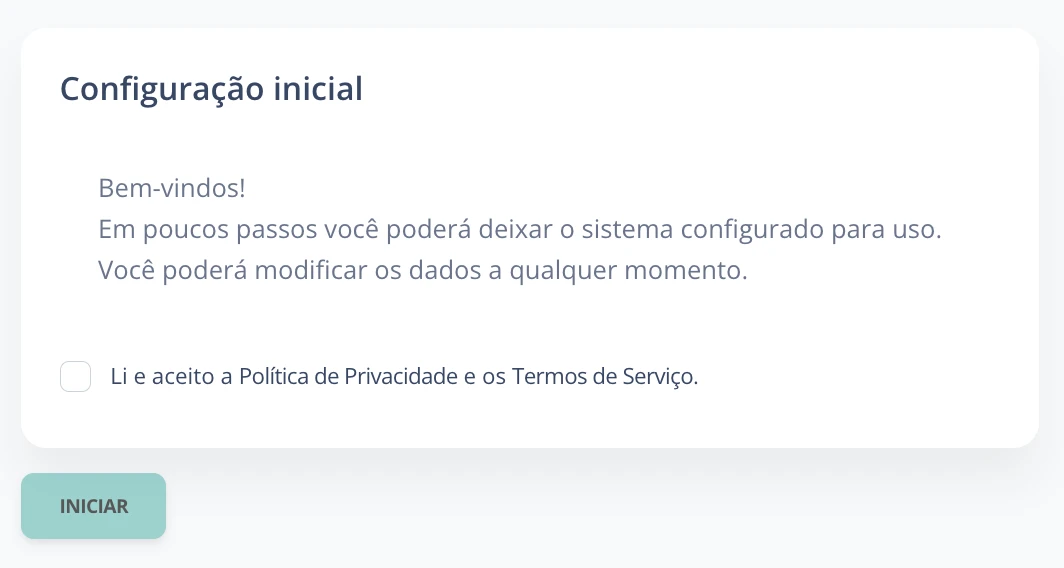
Passo 0 - Boas-vindas
Ao iniciar sessão, será exibida uma tela de boas-vindas. Para começar, você deve aceitar os termos de privacidade e termos de serviço.
Passo 1 - Criar o primeiro estacionamento
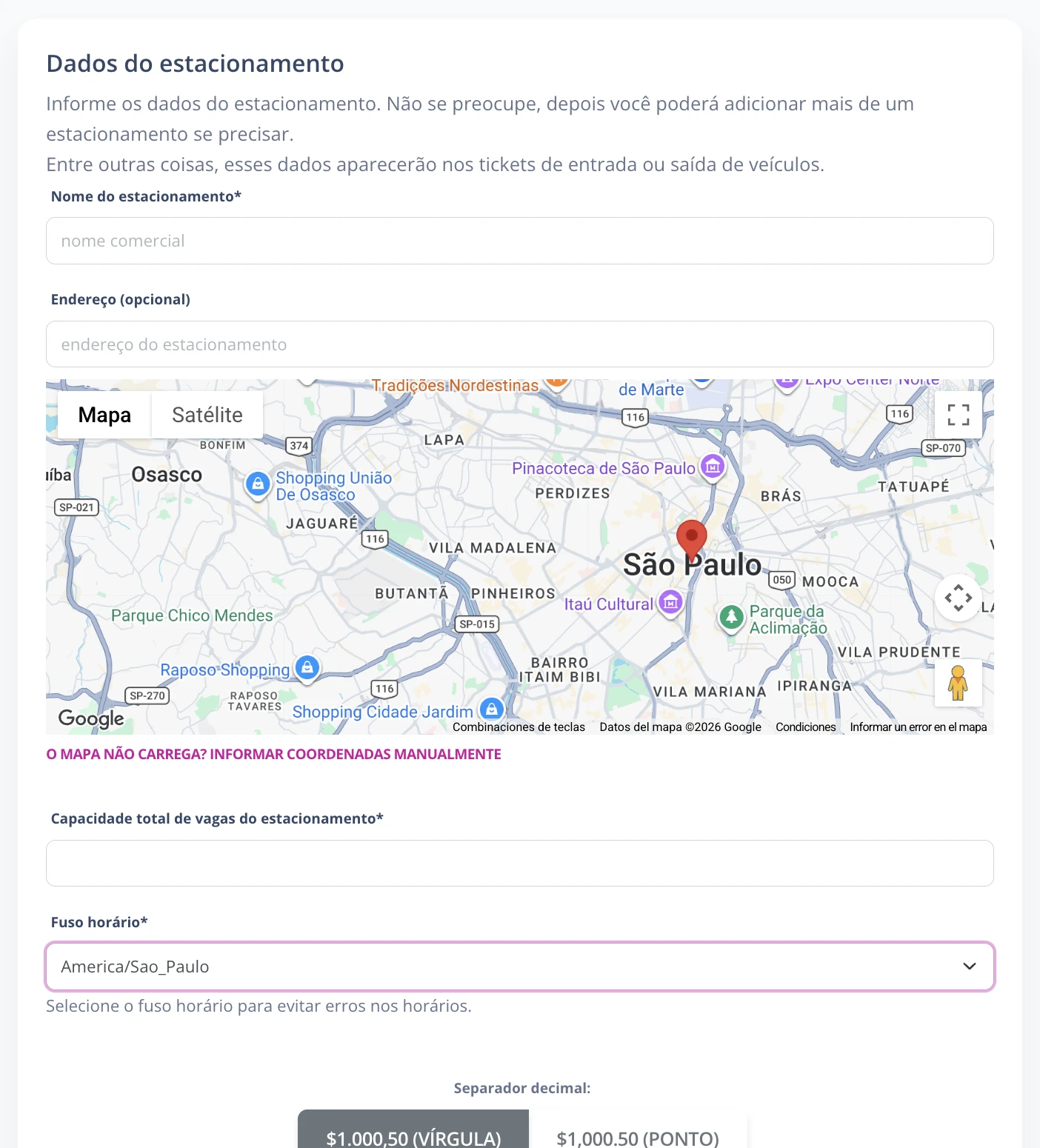
1. Dados básicos: Informe o nome do estacionamento e o endereço usando a ferramenta de geolocalização do Google Maps.
2. Configuração adicional: Dependendo da localização do estacionamento, a opção de configuração adicional será ativada automaticamente.
- Se a opção estiver ativada, o formato dos números (abertura/fechamento de caixa, entradas, pagamentos) usará vírgula para separar milhares e ponto para decimais.
- Se estiver desativada, o formato será ponto para milhares e vírgula para decimais.
3. Telefone e WhatsApp (opcional)
- Se você adicionar um número de telefone, ele aparecerá nos tickets de entrada de veículos.
- Se habilitar o WhatsApp e configurar a impressão de QR no AdminParking, os usuários poderão entrar em contato diretamente pelo WhatsApp.
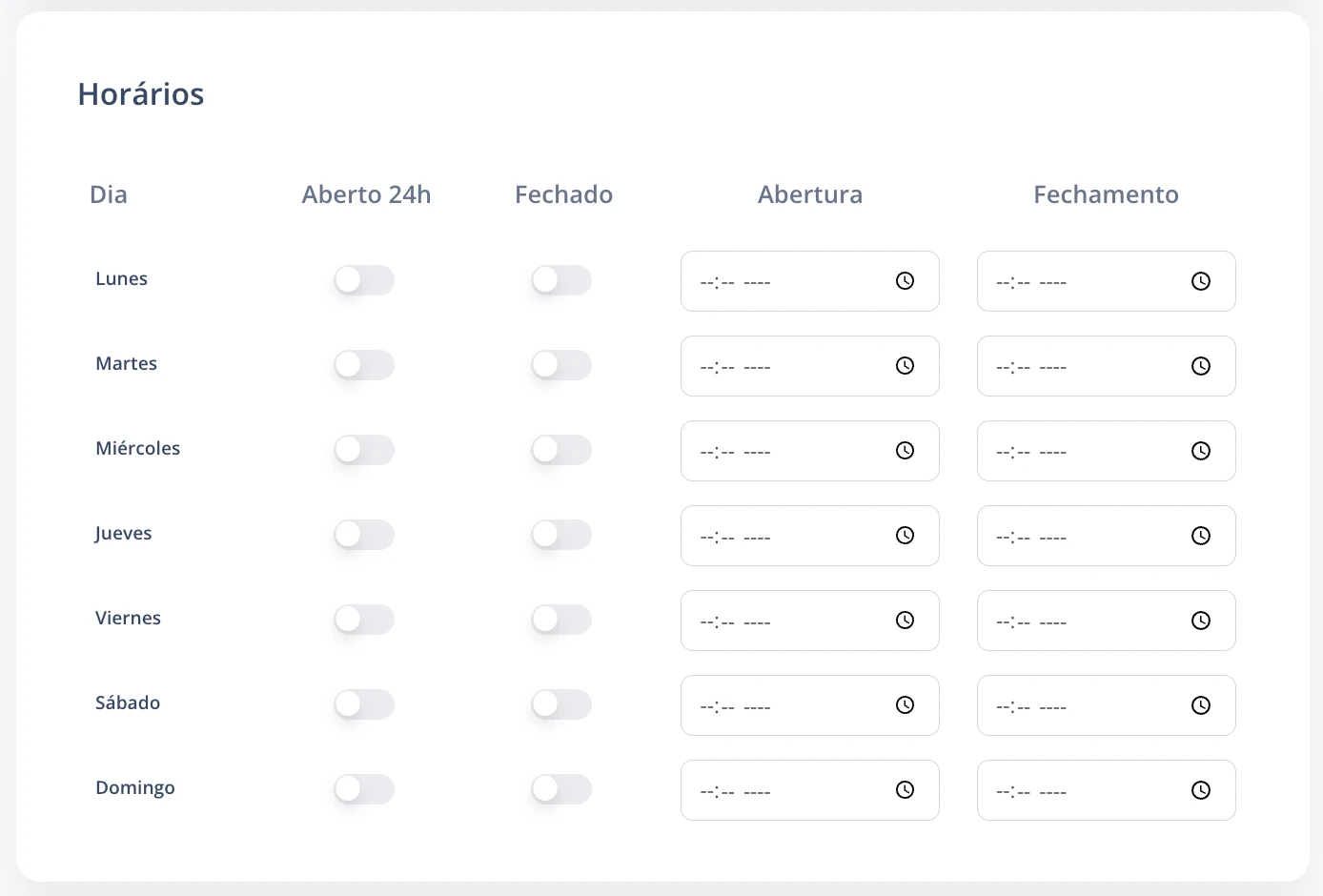
Passo 2 - Definir horários do estacionamento
- Horário regular: Indique por dia se fica aberto 24 horas, fechado ou com horários específicos.
- Horários especiais: Defina horários para dias específicos, como feriados. Essa configuração pode ser feita depois.
Os horários de fechamento serão exibidos tanto nos tickets de entrada quanto na visualização online deles.
Passo 3 - Definir estadia
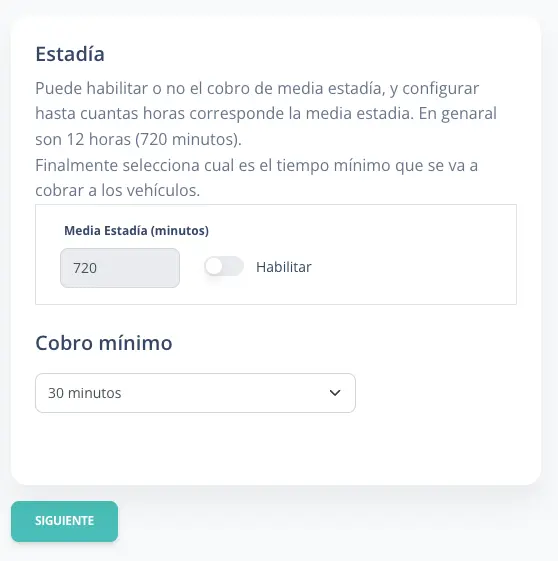
- Cobrança de meia estadia: Defina se será cobrada meia estadia e a partir de quantos minutos a tarifa será aplicada.
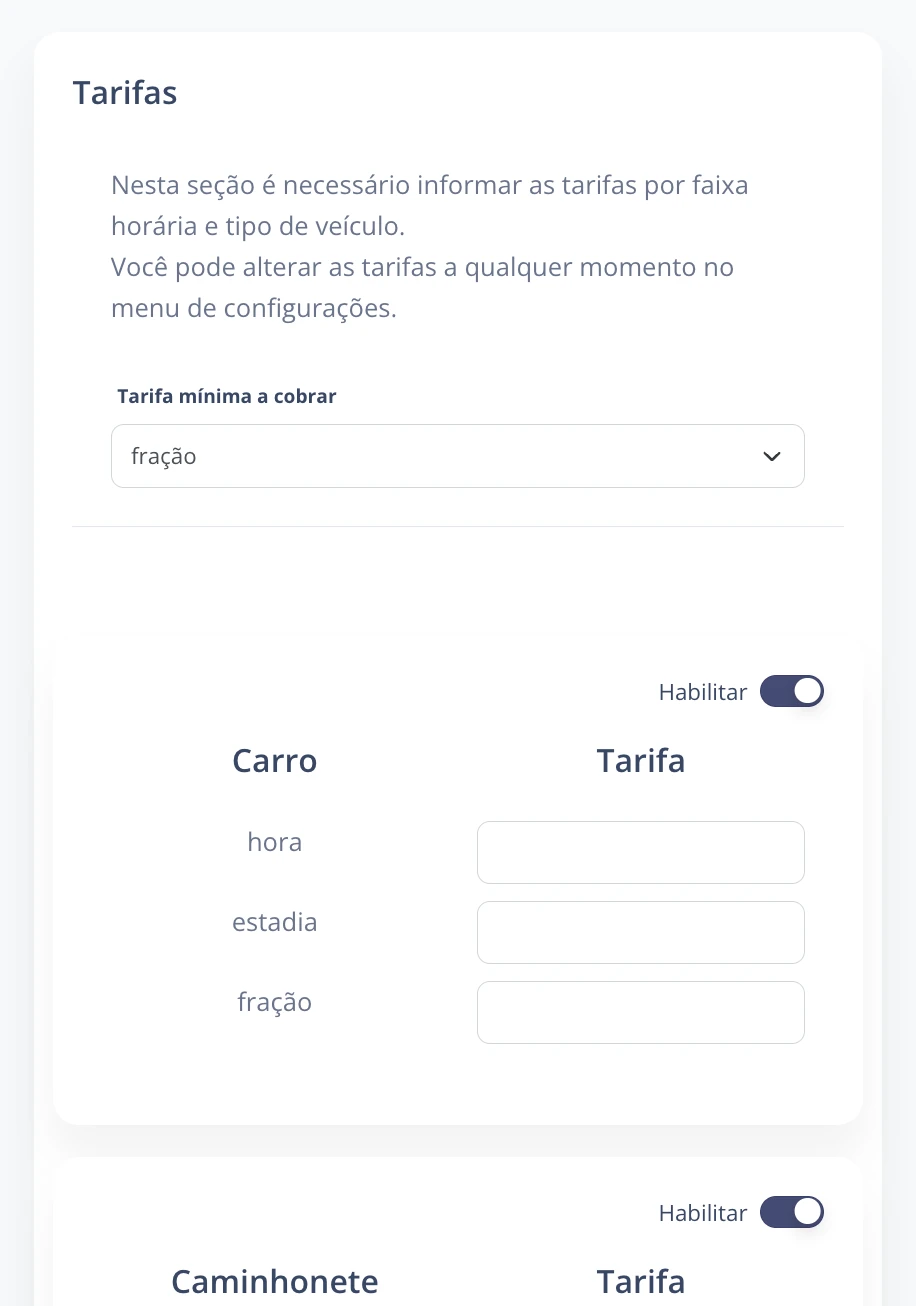
- Tarifa mínima: Selecione no menu a tarifa mínima a cobrar. Por exemplo, se definir 30 minutos, qualquer veículo que tenha ficado menos de 30 minutos deverá pagar essa tarifa mínima.
Passo 4 - Tipo de fracionamento da hora
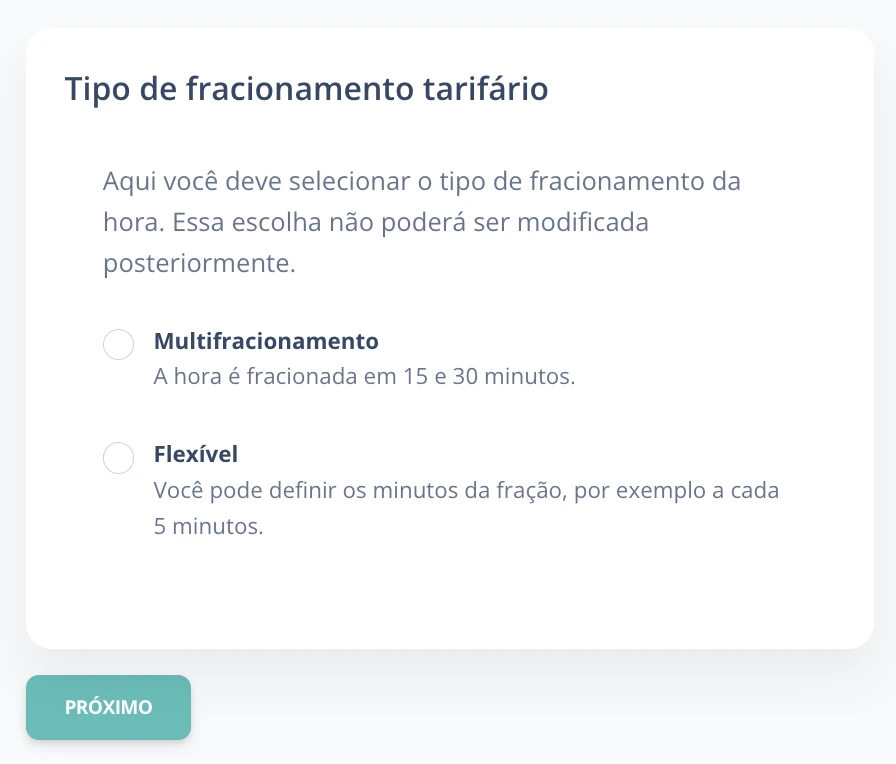
É necessário escolher um tipo de fracionamento tarifário para o estacionamento. Essa escolha não poderá ser alterada posteriormente.
- Multifração: Segmentos de 15 e 30 minutos com tarifas específicas. A hora é fracionada em segmentos de 15 e 30 minutos, permitindo definir tarifas específicas para cada segmento.
- Flexível: Depois da tarifa mínima, cobra-se por cada fração definida (por exemplo, a cada 10 minutos).
Passo 5 - Configurar tarifas
- Tipos de veículos: Defina quais veículos terão tarifas diferenciadas.
- Tarifas por fração: Defina tarifas por fração de tempo para cada tipo de veículo. As tarifas podem ser modificadas depois, mas os tipos de veículos habilitados não.
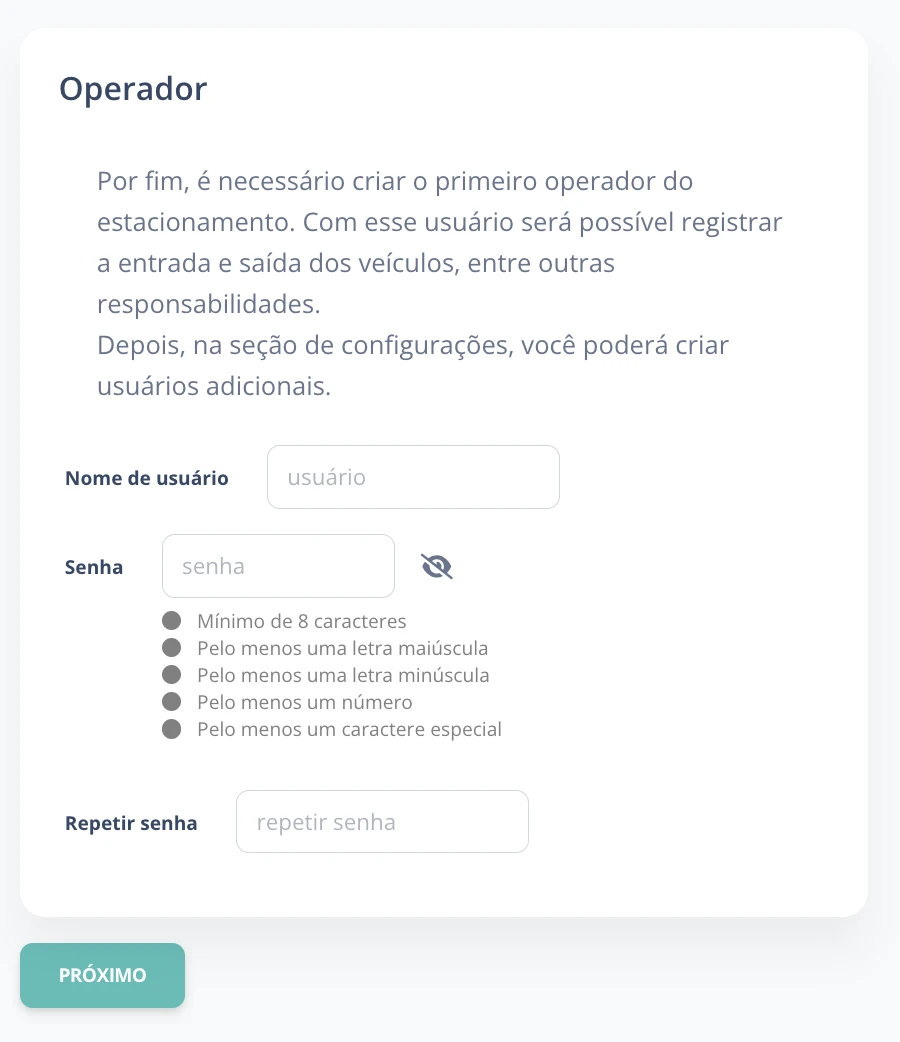
Passo 6 - Criar usuário operador
- Gerenciará o caixa do estacionamento: entrada e saída de veículos, cobrança de tickets, pagamentos de mensalistas, pequenos gastos etc.
- Não poderá alterar tarifas nem configurações adicionais.
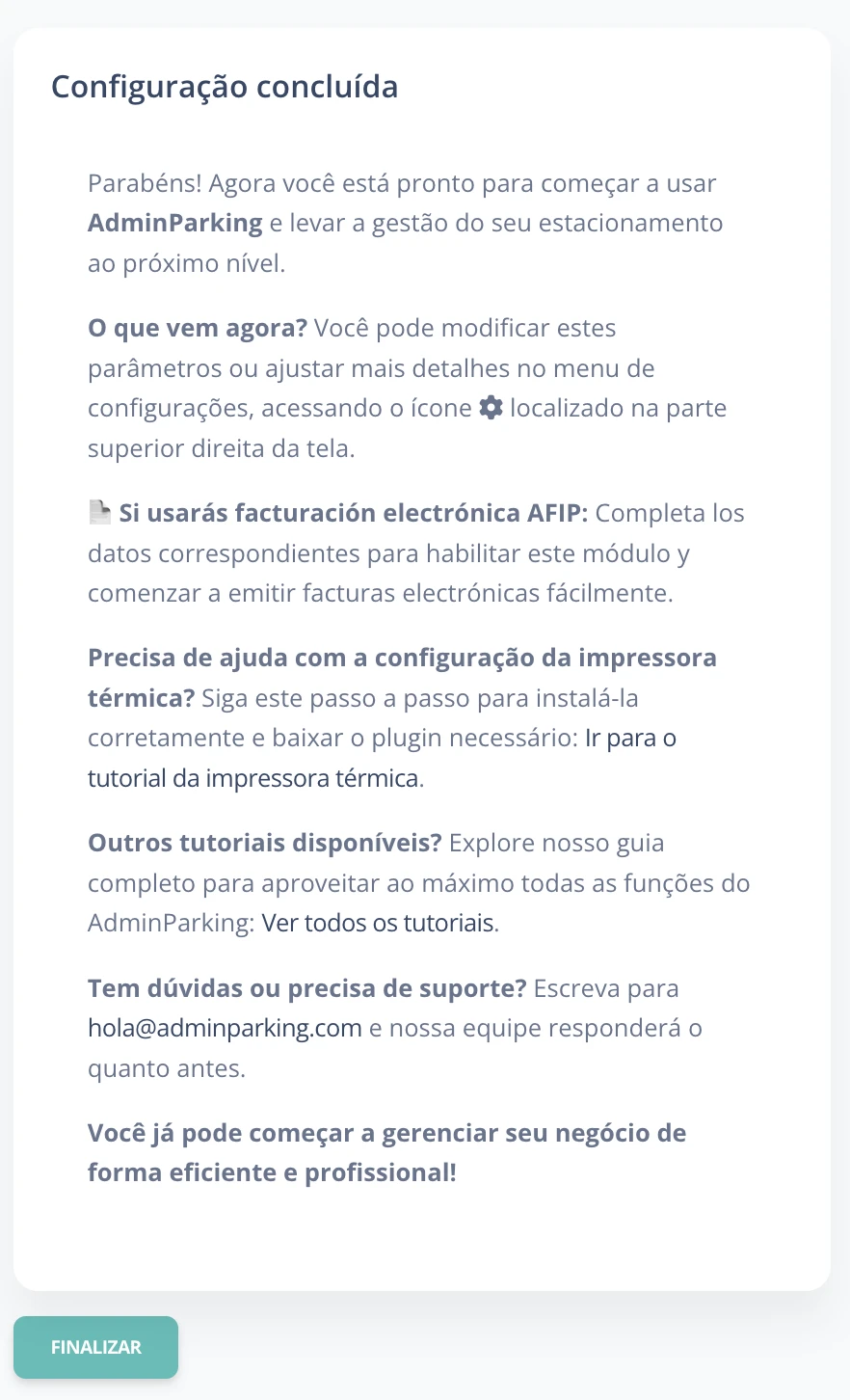
Passo 7 - Finalização
Depois de completar todos os passos, seu sistema AdminParking estará pronto para uso.