Módulo Lavadero - Usuario Cajero
Este módulo está disponible durante el período de prueba. Luego será un servicio adicional que debe contratarse para estar visible en el menú.
1 Ingreso de Vehículos al Lavadero
Requisitos previos:
Debe configurarse al menos un servicio de lavado con su respectiva tarifa desde:
- Configuración > Lavadero: Registrar los servicios disponibles.
- Configuración > Tarifas Lavado: Asignar precios según el tipo de vehículo.
Proceso de ingreso:
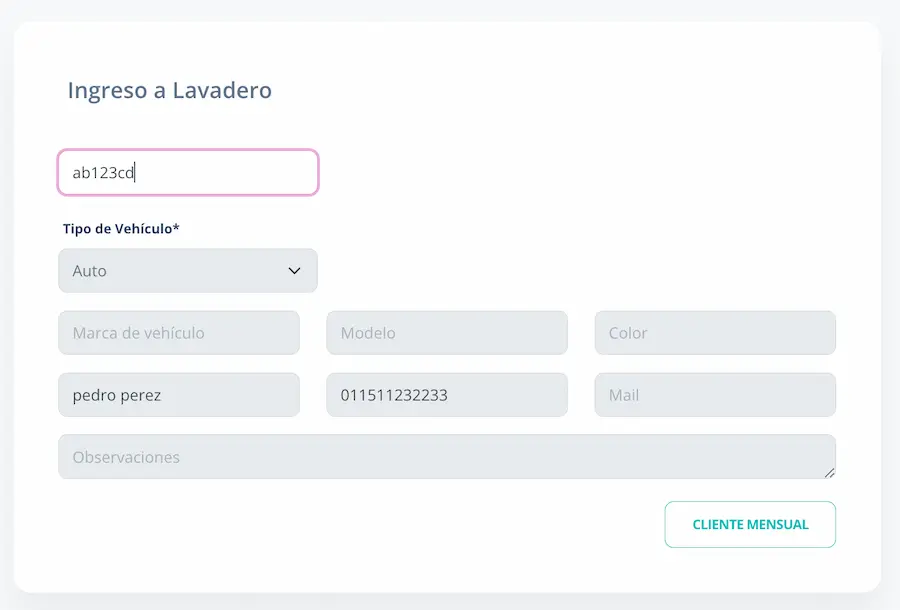
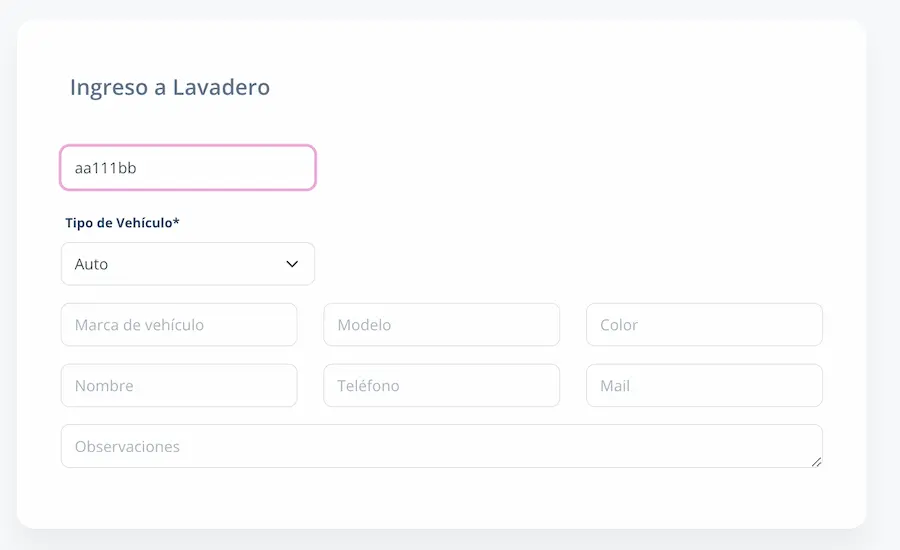
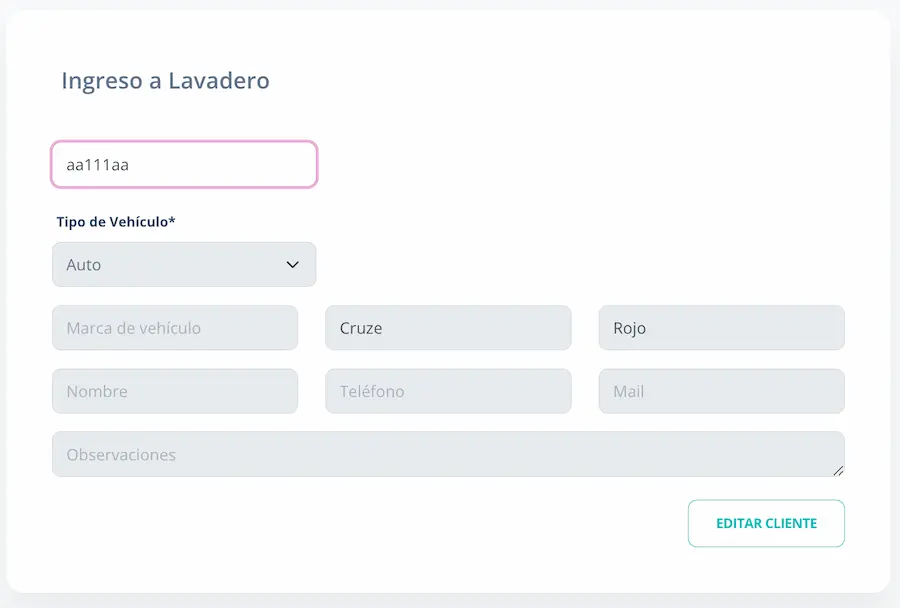
- Ingresar la patente:
- Si coincide con un cliente registrado, se cargarán automáticamente sus datos.
- Si es un nuevo cliente, los datos se guardarán para futuros ingresos.
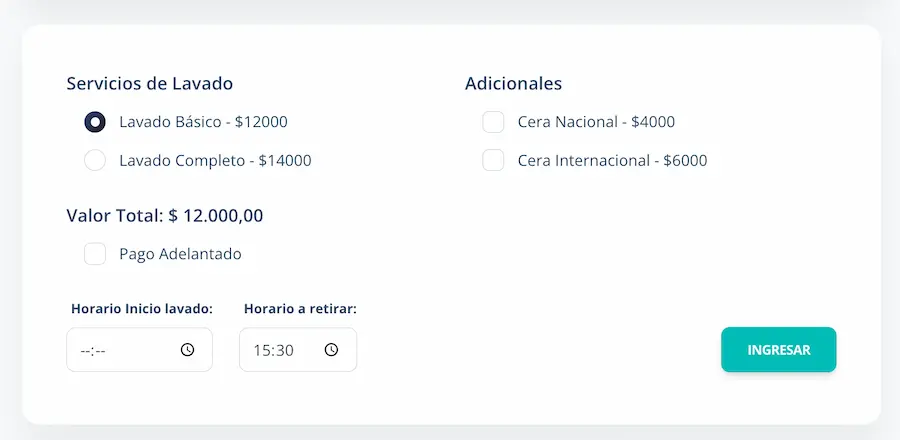
- Selección del servicio de lavado:
- Opcional: Agregar horario estimado de inicio y finalización del lavado para mejor organización.
- Pago adelantado: Se puede marcar esta opción para cobrar el servicio por adelantado.
Nota: Es recomendable ingresar la patente completa para evitar conflictos con patentes similares.
Generación e impresión de tickets
Según la configuración, hay diferentes opciones de impresión de tickets.
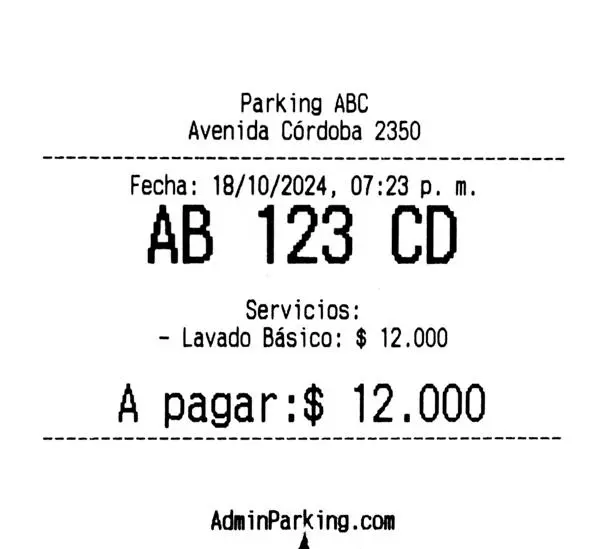
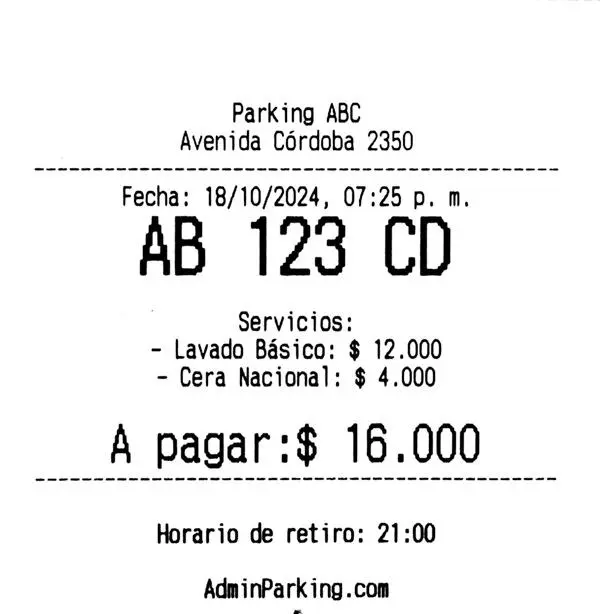
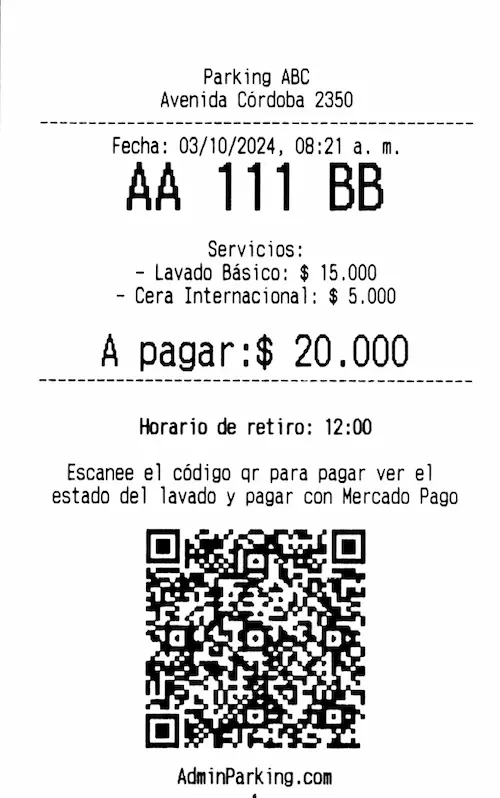
- Ticket del cliente:
- Muestra el servicio seleccionado y, si se ingresó, el horario estimado de retiro.
- Este ticket se entrega al cliente para que tenga un comprobante del ingreso.
- Puede incluir un QR para conocer el estado del lavado y pagar online.
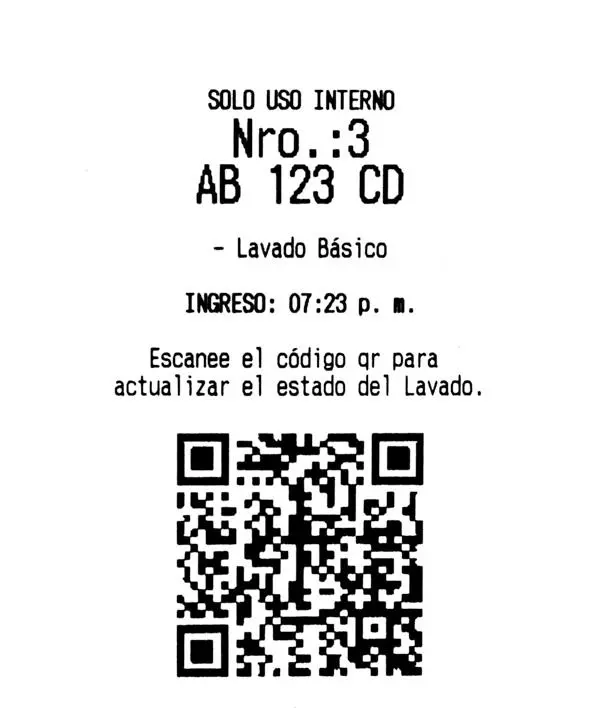
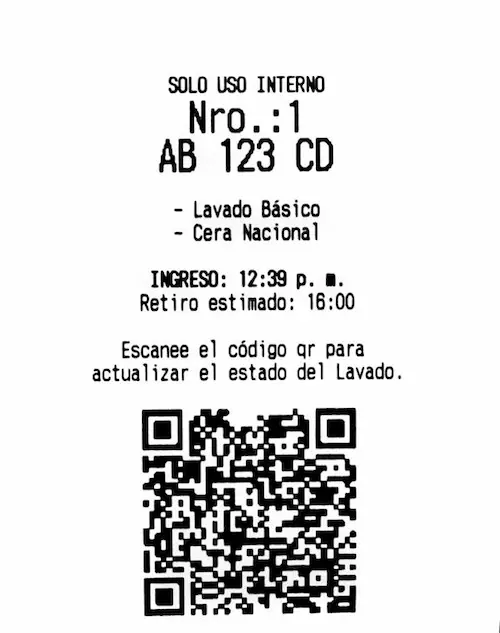
- Ticket de control interno:
- Usado por los empleados del lavadero para gestionar el orden y los servicios.
- Incluye un QR interno que permite actualizar el estado del lavado (en espera, lavando, finalizado).
Uso del código QR cliente
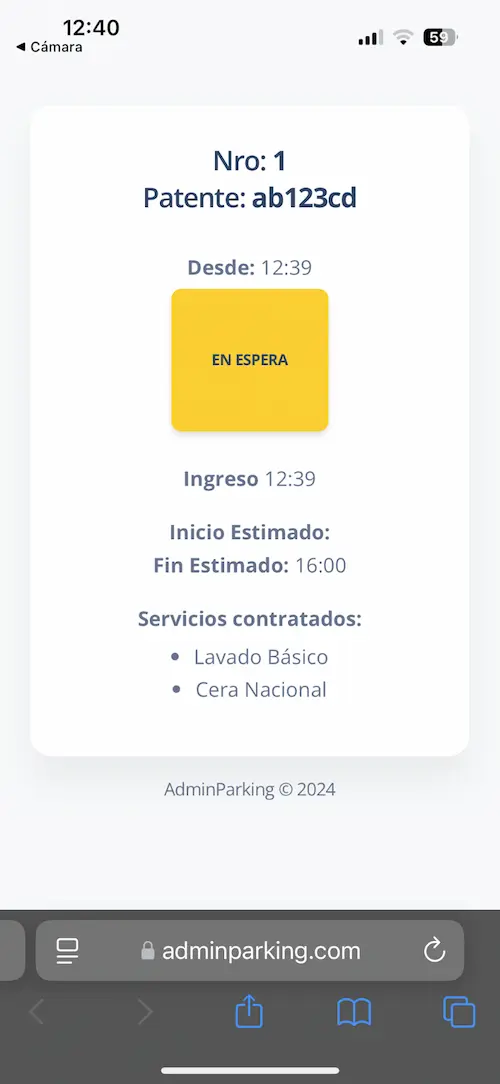
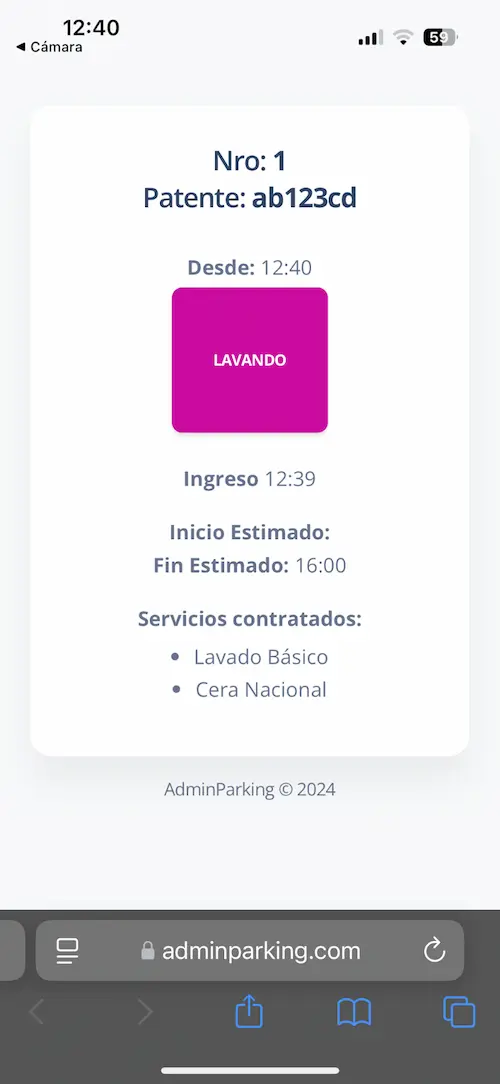
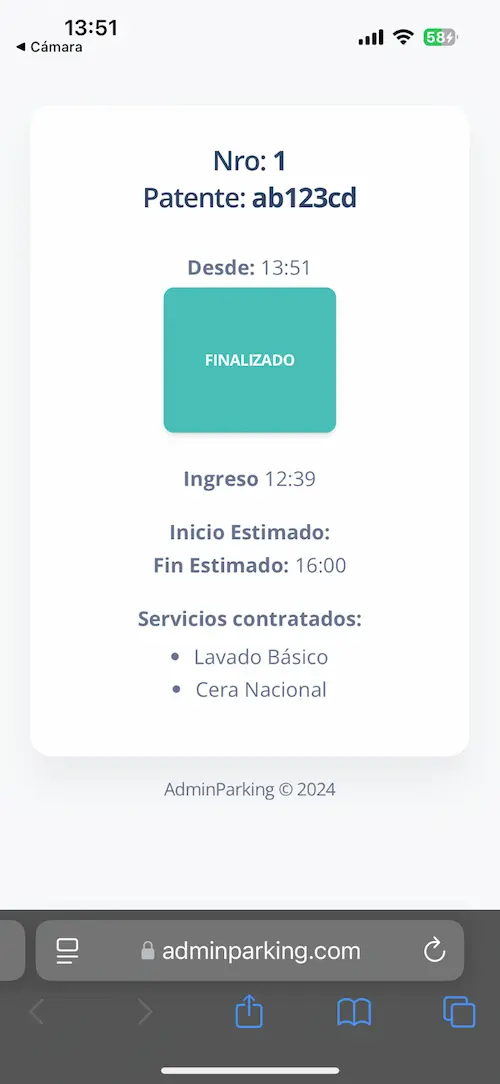
- Al escanear el QR, se muestran los datos esenciales del servicio: hora de ingreso, servicios contratados y estado del proceso.
- Estados disponibles:
- En Espera: El lavado está pendiente.
- Lavando: El vehículo está en proceso de lavado.
- Finalizado: El servicio ha terminado y el auto está listo para retiro.
- Si tiene WhatsApp habilitado, al tocar el número en la pantalla, el cliente puede abrir WhatsApp para comunicarse directamente.
- Si Mercado Pago está configurado como medio de pago, el QR permite al cliente pagar online seleccionando la opción de pagar en su dispositivo.
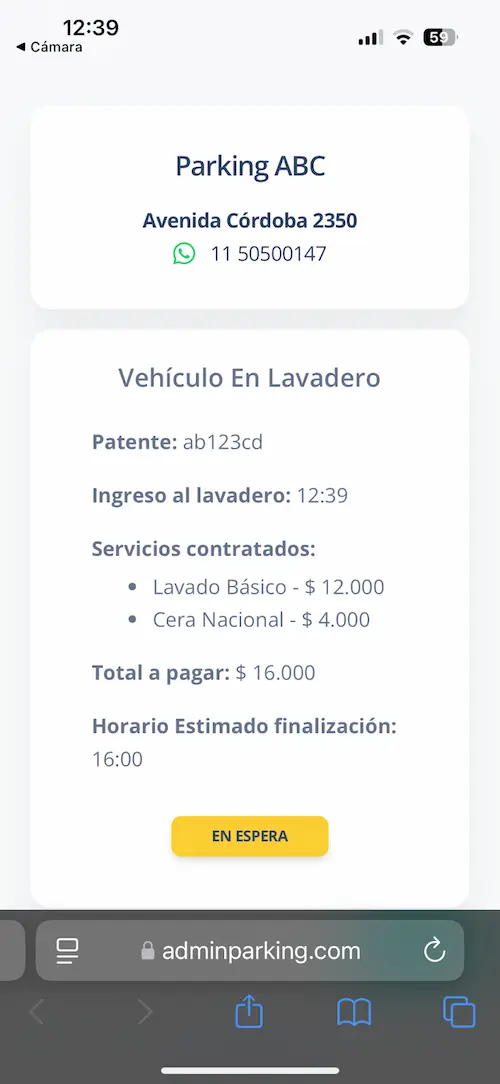
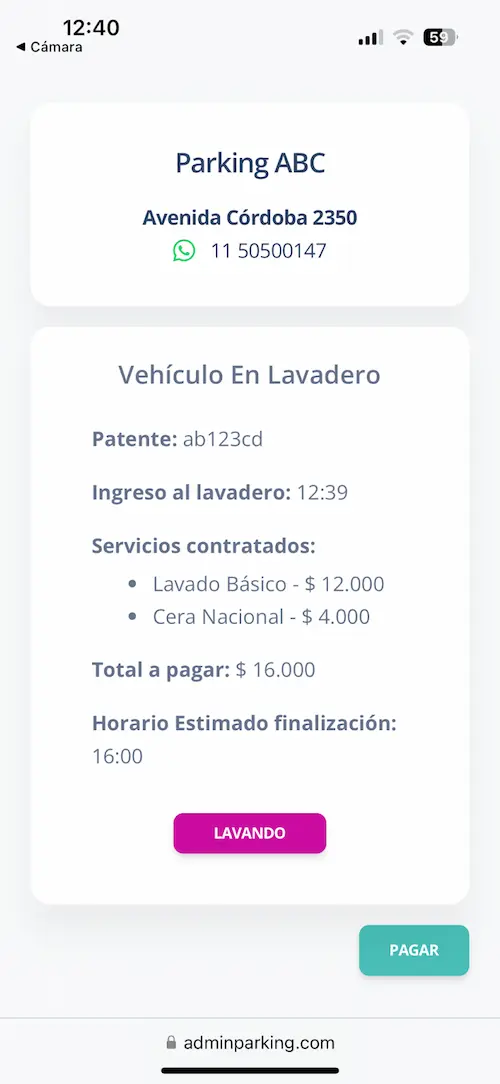
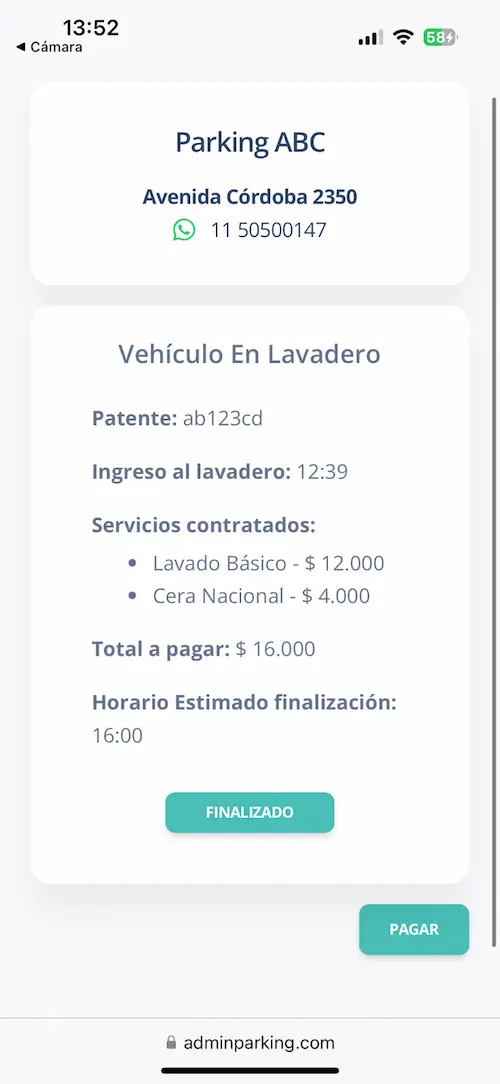
Uso del código QR interno
- Al escanear el QR interno, se muestran los datos esenciales del servicio: hora de ingreso, servicios contratados y estado del proceso.
- Estados disponibles:
- En Espera: El lavado está pendiente.
- Lavando: El vehículo está en proceso de lavado.
- Finalizado: El servicio ha terminado y el auto está listo para retiro.
- Al tocar el botón del estado, se actualiza hacia el próximo estado.
2 Egreso de Vehículos del Lavadero
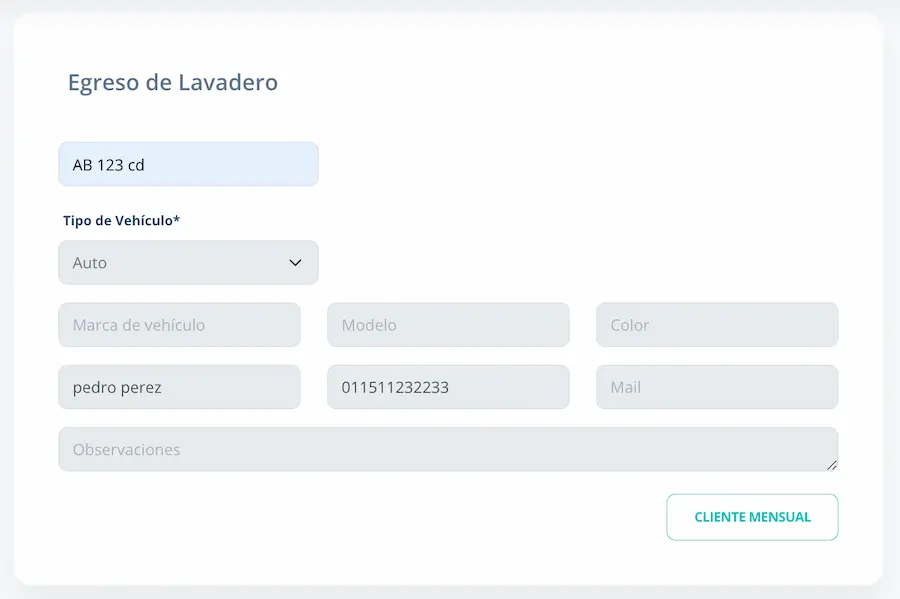
Opciones de egreso:
- Ingresar manualmente la patente.
- Escanear el QR del ticket de ingreso.
Proceso de egreso:
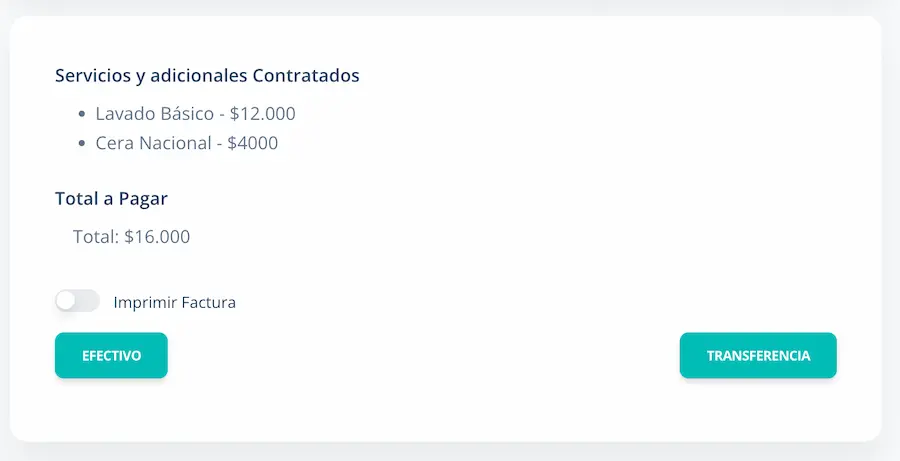
- Al ingresar la patente o escanear el QR, se muestran los servicios contratados y el total a pagar.
- Formas de pago: Efectivo, transferencia o pago online con Mercado Pago.
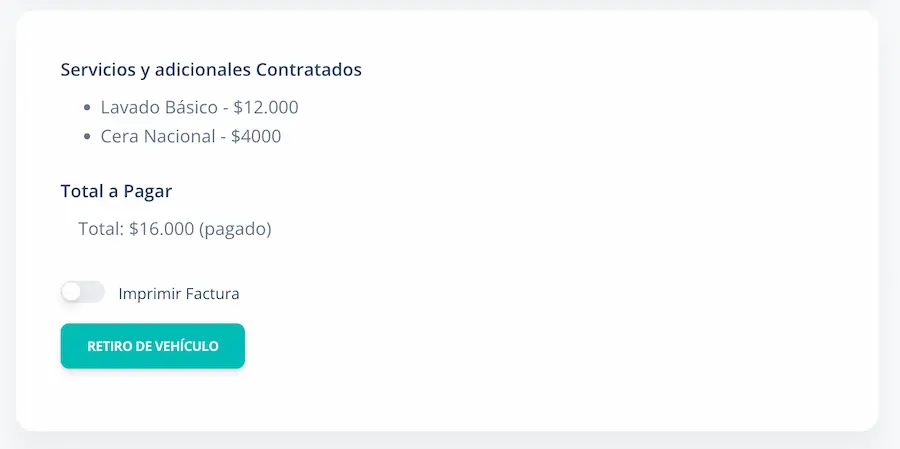
- Pago adelantado: se confirmará el pago y se registra el retiro del vehículo.
3 Gestión de Vehículos en el Lavadero
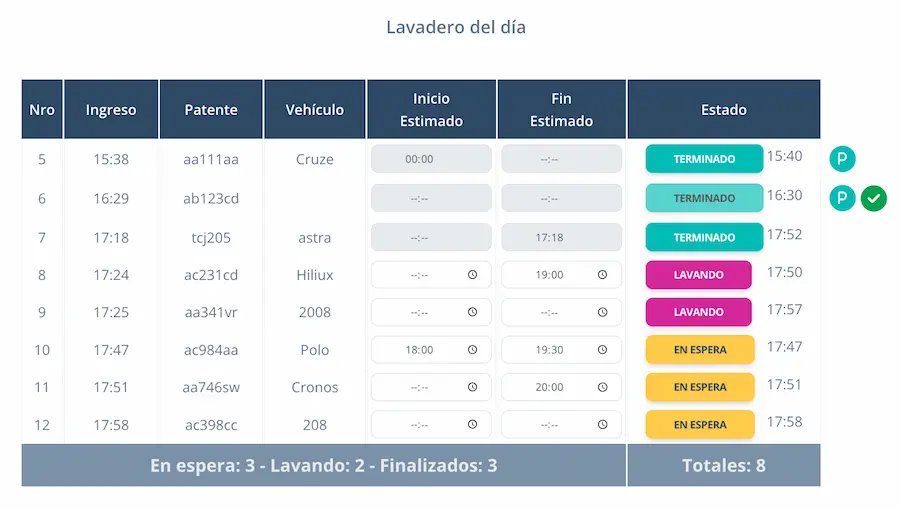
En esta sección se muestra el estado actual de los vehículos ingresados en el día.
Tabla de vehículos:
- Incluye: número de ingreso, patente, modelo, horarios de ingreso y salida, y estado del servicio.
- Indicadores:
- "P": Indica que el servicio fue pagado.
- Check: Muestra que el vehículo fue retirado.
- Los horarios pueden editarse directamente en la tabla para una mejor organización.
- Los estados del servicio pueden actualizarse manualmente con un clic en el botón correspondiente.
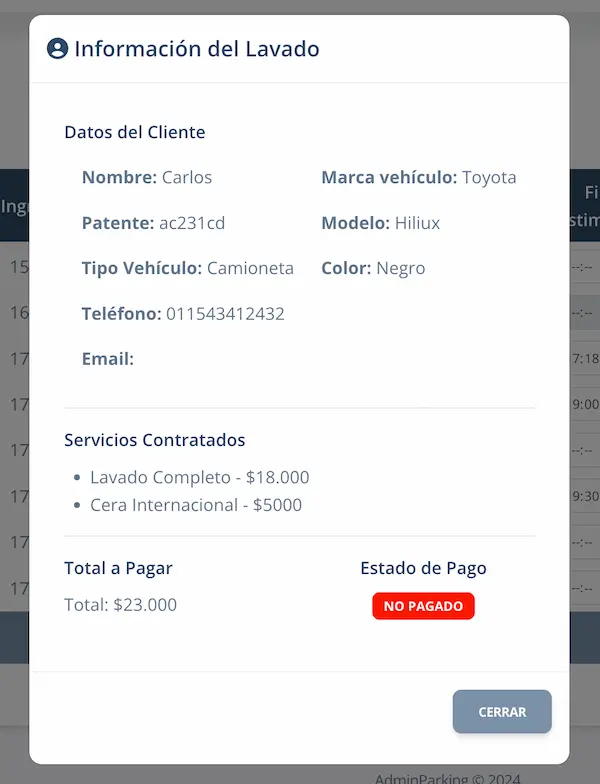
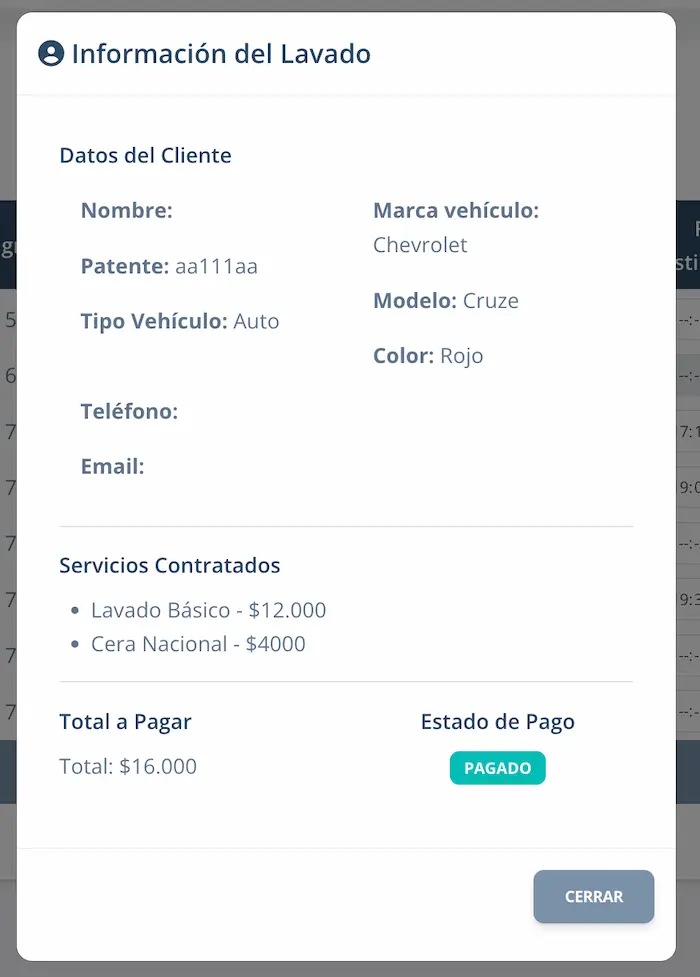
- Haciendo clic en cualquier fila se obtiene el detalle del lavado y del cliente.