Ejectuar Plugin de impresión al inicio de Windows
En este tutorial vamos a dejar configurado para que el plugin que se encarga de imprimir los tikets este siempre funcionando tan pronto la computadora encienda
1) Poner el ejecutable (plugin) en carpeta segura
Al ejecutable que vamos a abrir al inicio debemos colocarlo en una carpet que sepamos que no será muy frecuentada; por ejemplo, no habría que ponerlo en Descargas o en Documentos.
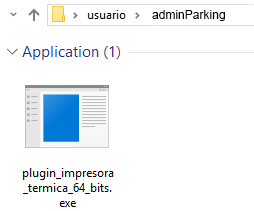
En este caso tanto el archivo con extensión .exe como el archivo DLL lo vamos a colocar simplemente en C:\Users\usuario\adminParking en donde usuario es nuestro nombre de usuario y adminParking es una carpeta recien creada.
2) Crear acceso directo en el escritorio
Una vez que ya tenemos el archivo copiado en la ruta, es hora de crear un acceso directo. Para ello hacemos click derecho y seleccionamos Enviar a escritorio (crear acceso directo)
3) Abrir directorio startup
Ahora hay que abrir el directorio en donde vamos a colocar nuestro acceso directo; para no perderte ubicándolo simplemente presiona Windows + R y en la ventana que aparece ejecuta:
shell:startup
Como se ve en la imagen:
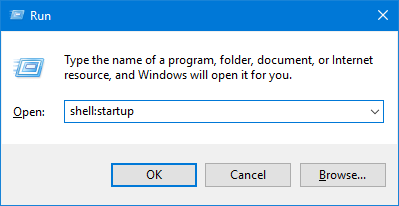
Ese simple comando hace que se abra la carpeta de Startup (son los programas que se ejectuan al inicio del sistema)
4) Copiar acceso directo a startup
Ahora hay que copiar el acceso directo que tenemos en el escritorio a la carpeta que se acaba de abrir. En nuestro caso podría queda así:
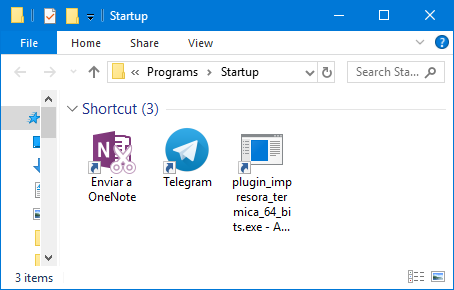
Listo, ahora cada que la computadora encienda, nuestro plugin para imprimir los tickets será abierto automáticamente. Si quieres puedes reiniciar tu computadora y comprobarlo.
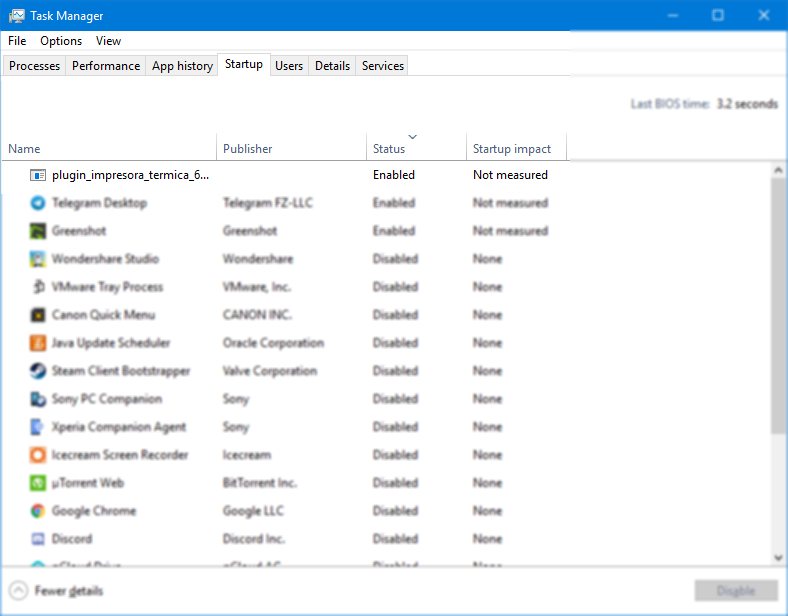
Comprobando ejecución al inicio
Si lo desea puede comprobar que se esté ejecutando el plugin cuando se inicia Windows. Para esto sería necesario reinciiar la computadora ir al Administrador de tareas en la pestaña de Inicio, y buscar que el plugin "plugin_impresora_termica..." este en al lista