
Instalación Impresora Térmica
1) Conectar y encender impresora
Si bien se puede instalar con los mismos drivers que vinieron con la impresora, una opción que siempre funciona es instalarla como una impresora genérica. Las pantallas siguientes pueden variar según la versión de Windows, pero los pasos son los mismos.
Lo primero que tenemos que hacer es conectar la impresora a algún puerto USB de la computadora del Garage donde van a imprimirse los tickets y encenderla.
2) Agregar Impresora
En Windows 11 solo cambian algunos pasos; puede seguirlos desde acá.
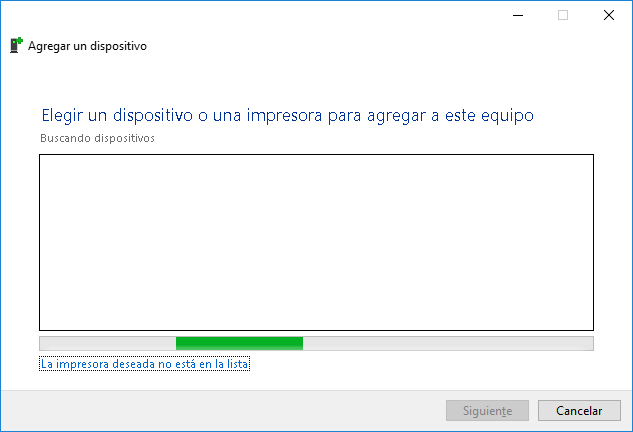
Ahora vamos al panel de control y luego a Dispositivos e impresoras. Ahí seleccionamos Agregar una impresora. Inmediatamente aparecerá una ventana como la de abajo, en donde vamos a seleccionar La impresora deseada no está en la lista.
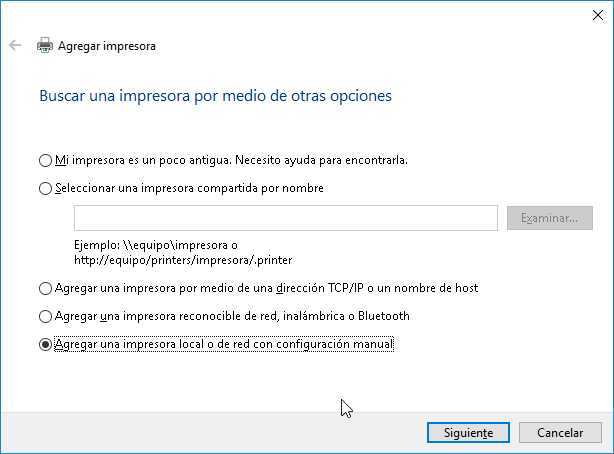
En la siguiente ventana seleccionamos Agregar una impresora local o de red con configuración manual y hacemos click en Siguiente.
3) Elegimos el puerto USB donde está conectada la impresora
Ahora en el puerto elegimos el USB seguido de algún número. Si tenemos más dispositivos tendremos que ir probando uno por uno, pero si no, seleccionamos el único que exista.
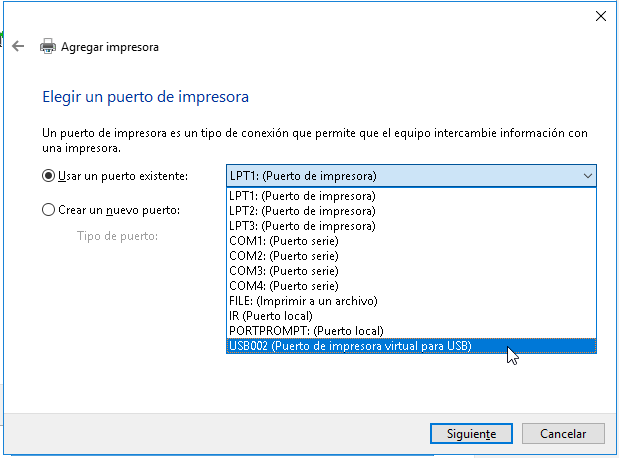
Una vez que seleccionemos el puerto hacemos click en Siguiente.
4) Controlador Genérico
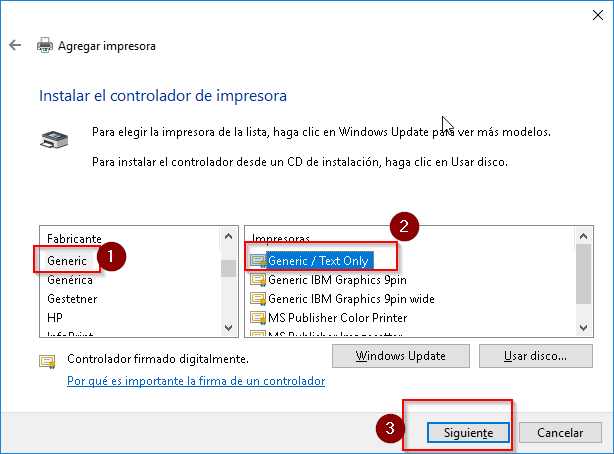
En la siguiente pantalla nos da una lista de controladores. Buscamos el que diga Generic y a la derecha seleccionamos Generic Text Only. Finalmente hacemos click en Siguiente.
5) Asignarle un nombre
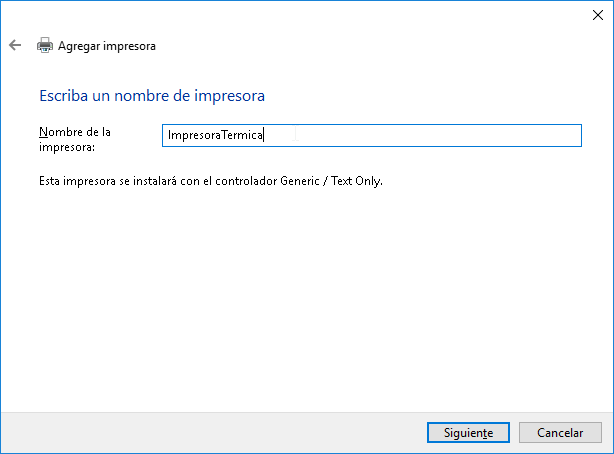
Ahora nos pregunta el nombre. Es recomendable no usar espacios ni caracteres extraños para asignarlo. Por defecto sería ideal poner el nombre ImpresoraTermica. De cualquier forma, si eligen otro nombre, posteriormente en la configuración del garage en AdminParking pueden ingresar el nombre que han puesto para la impresora.
Una vez asignado el nombre hacemos click en Siguiente.
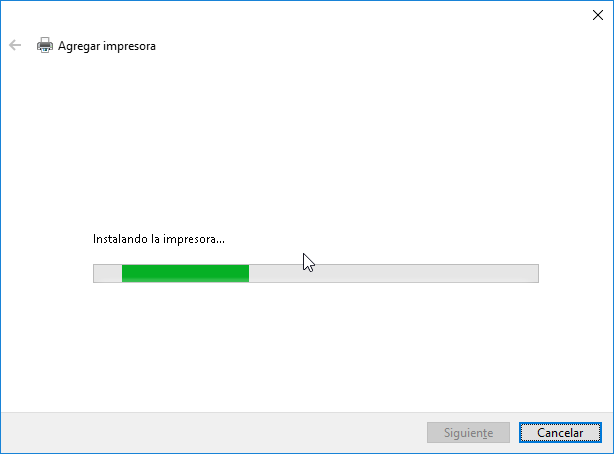
Ahora esperamos un momento a que se instale.
6) Imprimir página de prueba
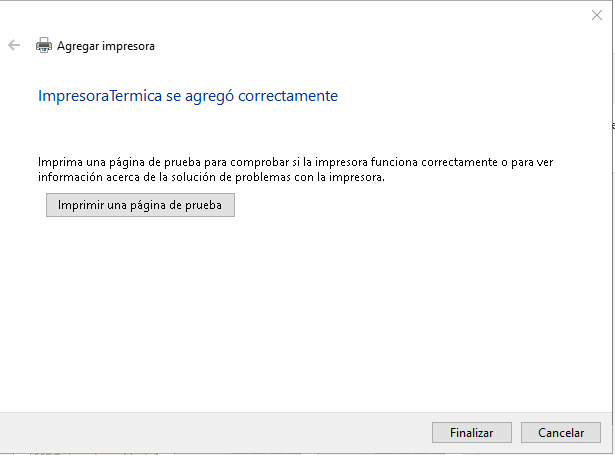
Cuando termine, mostrará esto. Hacemos click en Imprimir una página de prueba para ver si la instalación ha ido bien.
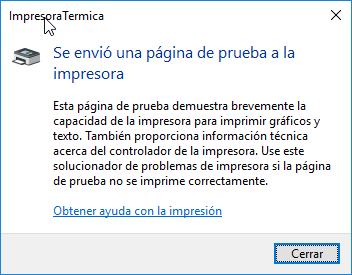
Aquí nos avisa que ya se ha mandado:
7) Compartir impresora
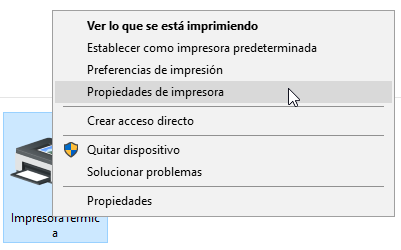
Una vez instalada vamos a Panel de control y después a Dispositivos e impresoras. Ahí, a la impresora que instalamos le hacemos click derecho y seleccionamos Propiedades de impresora.
Vamos a la pestaña de Uso compartido y hacemos click en el botón que dice Cambiar opciones de uso compartido si es que está deshabilitada la opción de Compartir esta impresora.
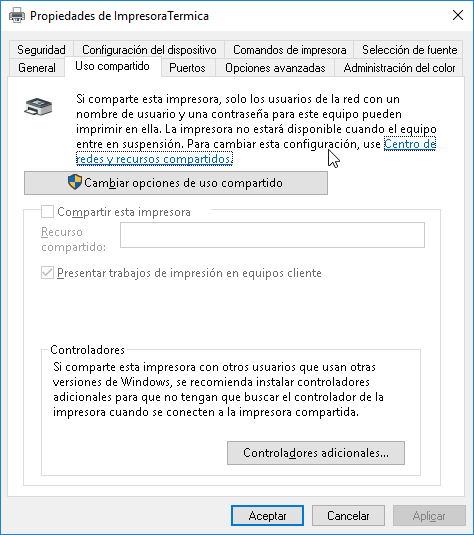
Cuando hagamos click se habilitará la opción. Hacemos click en ella y luego en la entrada de texto ponemos el nombre de la impresora, preferentemente como impresoraTermica.
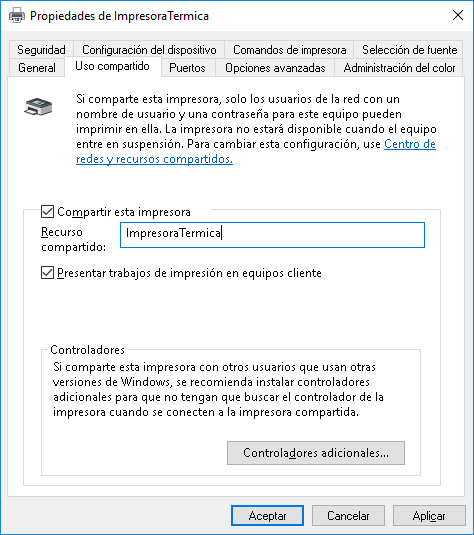
Finalmente hacemos click en Aceptar y con eso hemos terminado con la instalación.
8) Descargar Plugin
Para poder imprimir desde AdminParking es necesario descargar un Plugin. En este link se indican los pasos a seguir.