
Generar los archivos Key y Certificado (csr) manualmente
Ambos archivos se genera en cualquier computadora, usando la herramienta OpenSSL (disponible para Windows, UNIX/Linux y MacOSX). La clave o key se carga directamente en la configuración de AdminParking, y el certificado que se genera aquí es necesario para generar el certificado de AFIP como se muestra en el mismo tutorial.
Ante cualquier duda nosotros podemos generarles el key y cert solicitandolo a [email protected]
1) Descargar OpenSSL
Para la generación del certificado vamos a usar OpenSSL, el cual ya viene en los sistemas Linux/Unix. Para Windows se puede descargar desde https://sourceforge.net/projects/openssl/. Una vez descargado hacemos doble click descomprimir y así poder abrir el archivo OpenSSl

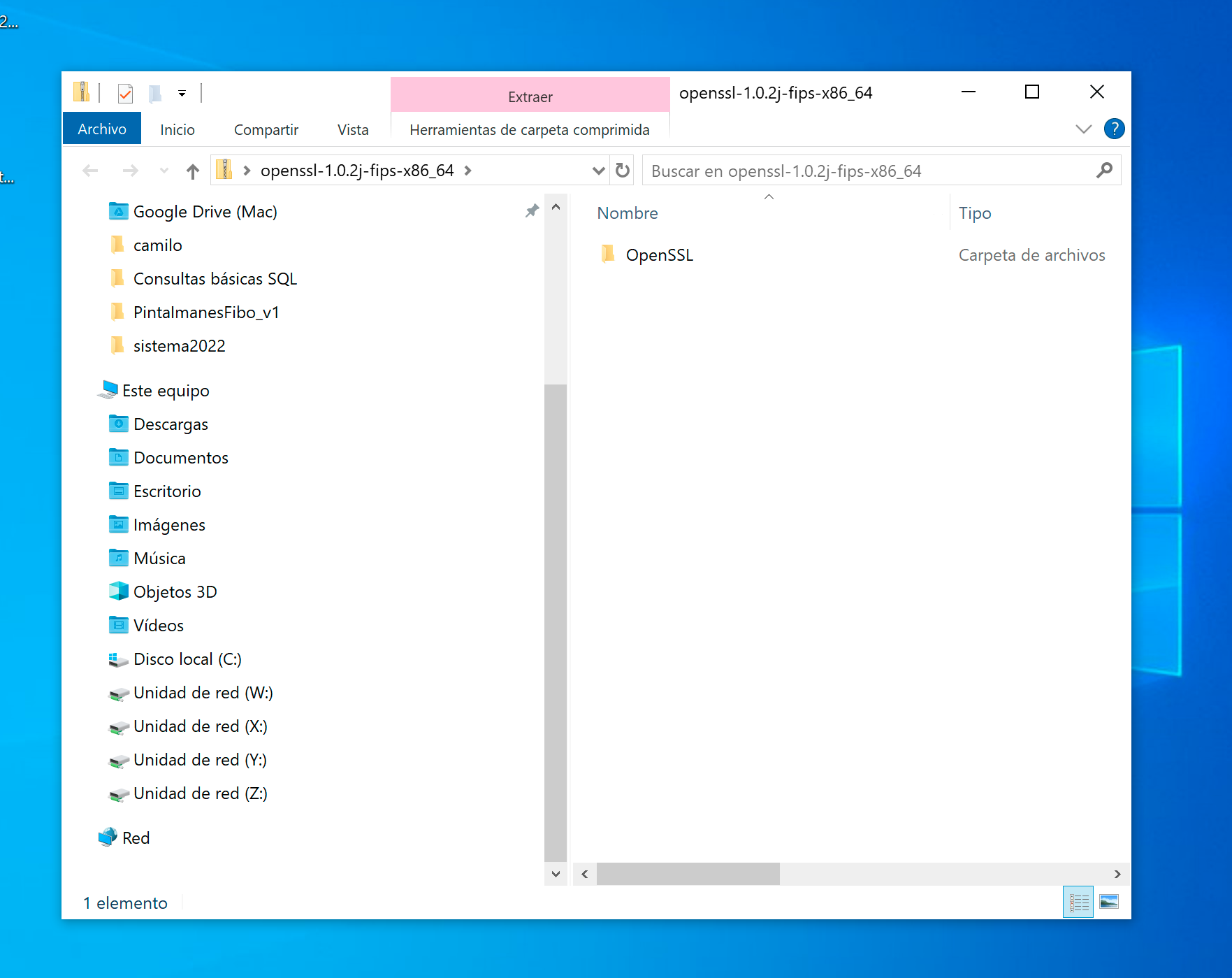
2) Copiar archivos de carpeta bin
Luego ingresamos en la carpeta bin
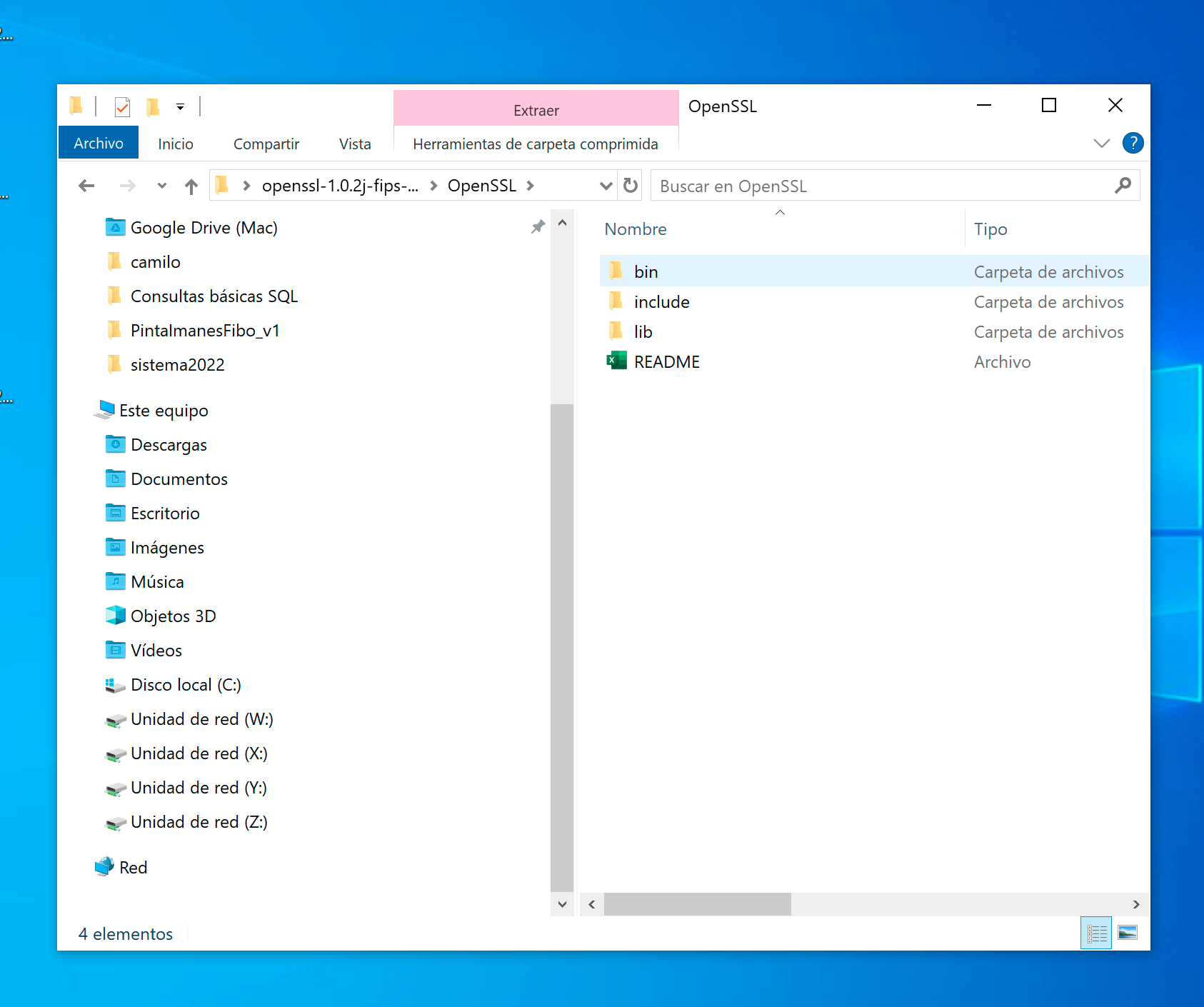
y copiamos todos los archivos de la misma.
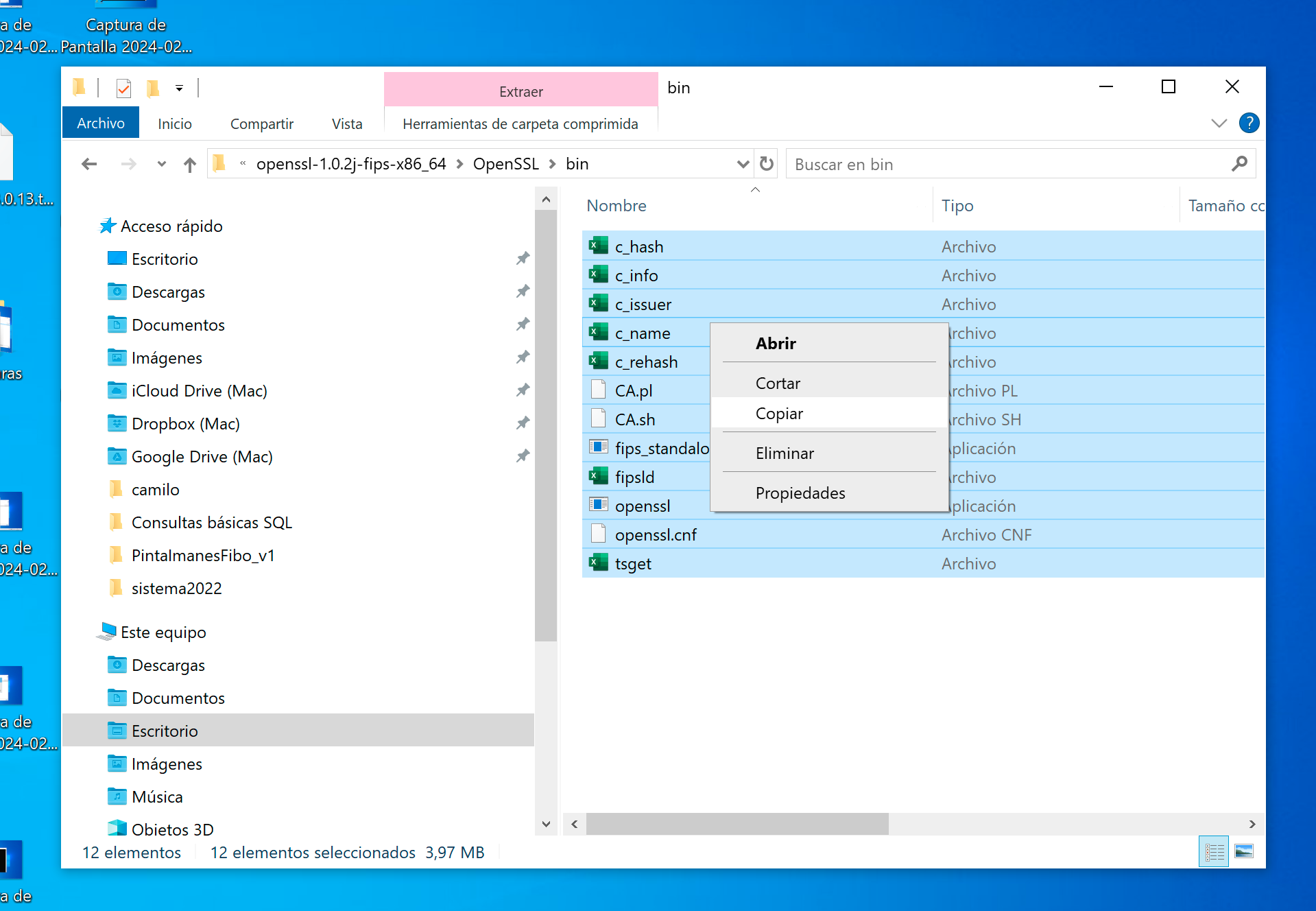
3) Generar nueva carpeta OpenSSL
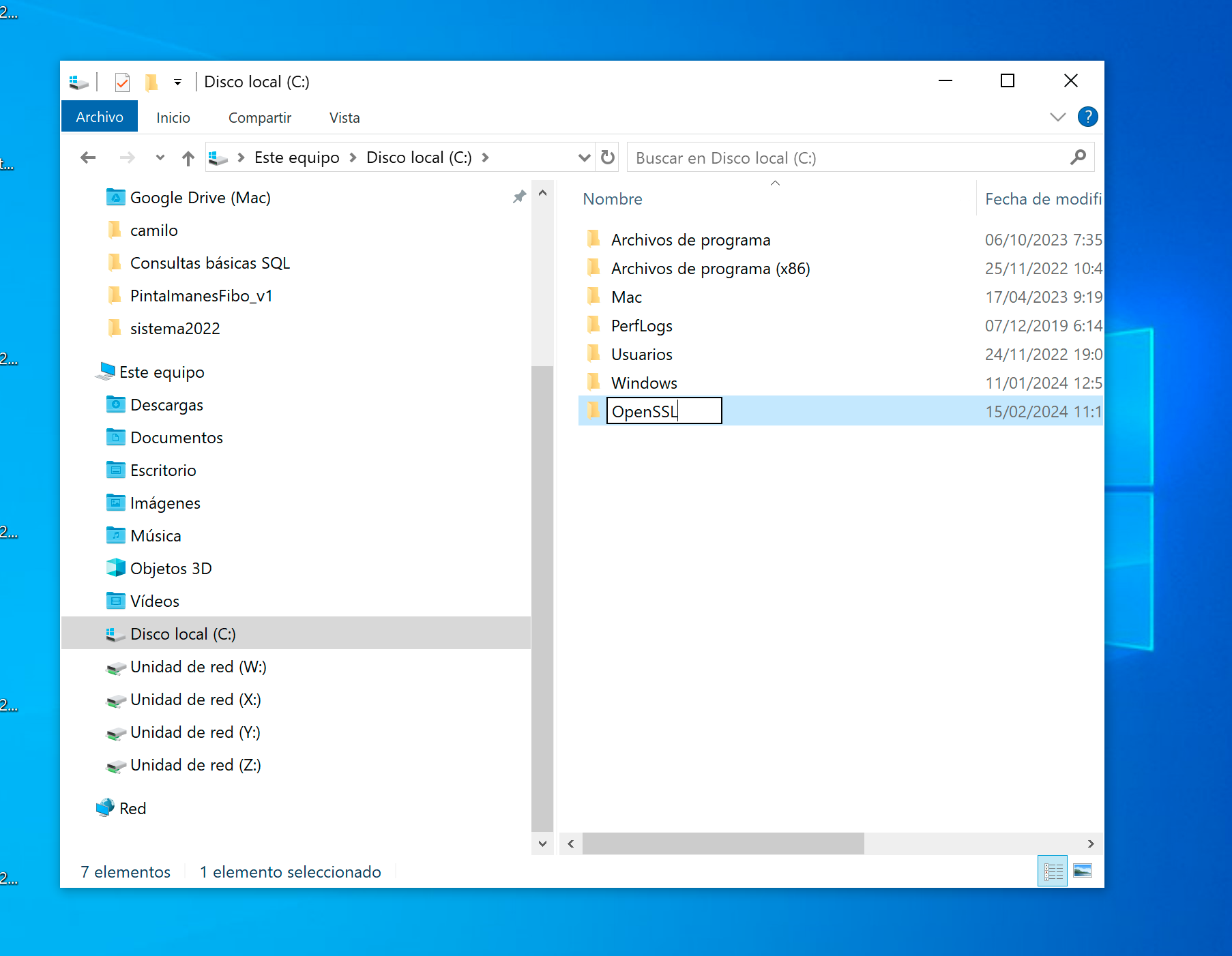
Ahora en el Explorador de archivos de windos, nos dirigimos al disco C para crear una Nueva Carpeta
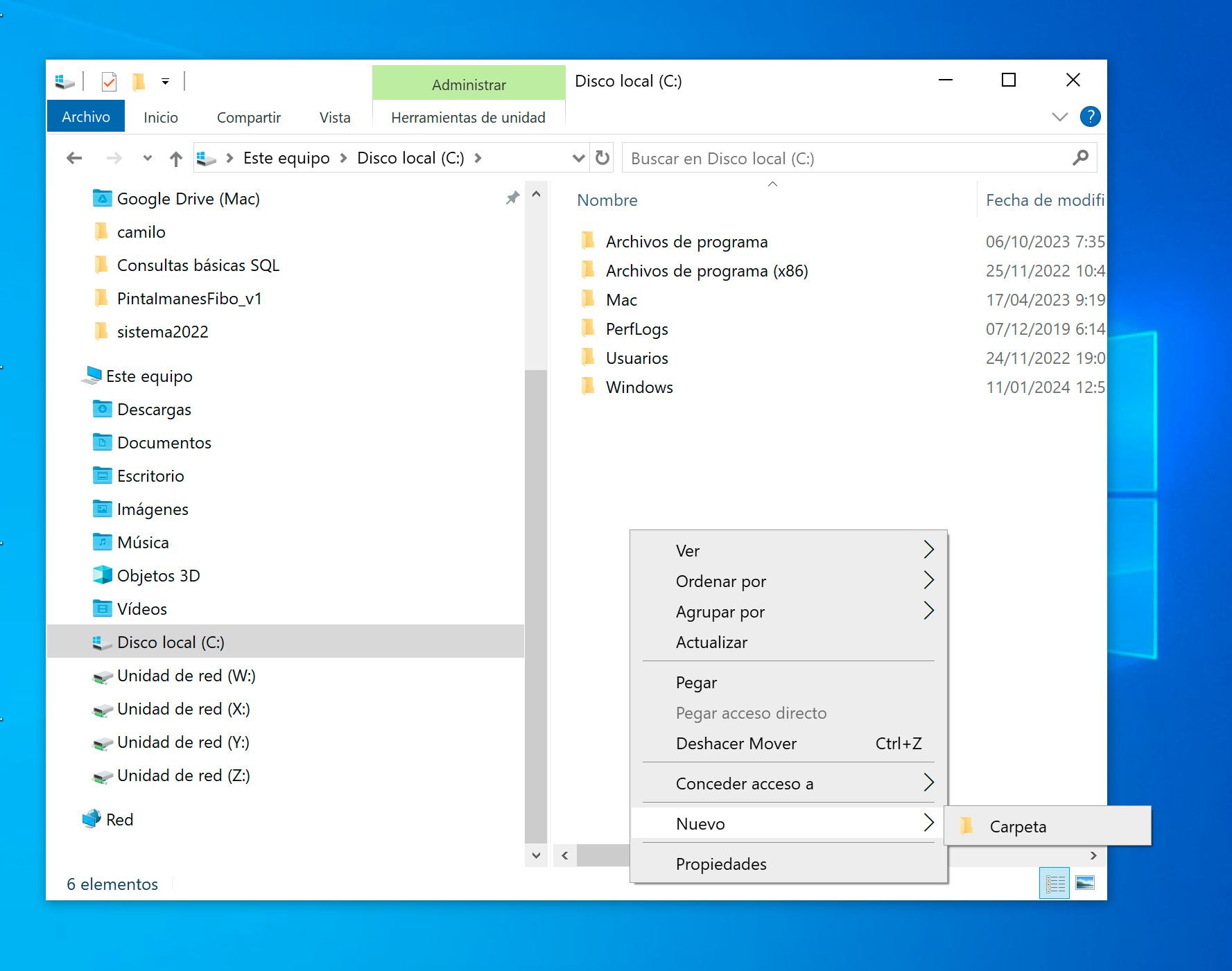
A esta nueva carpeta la vamos a nombrar OpenSSL
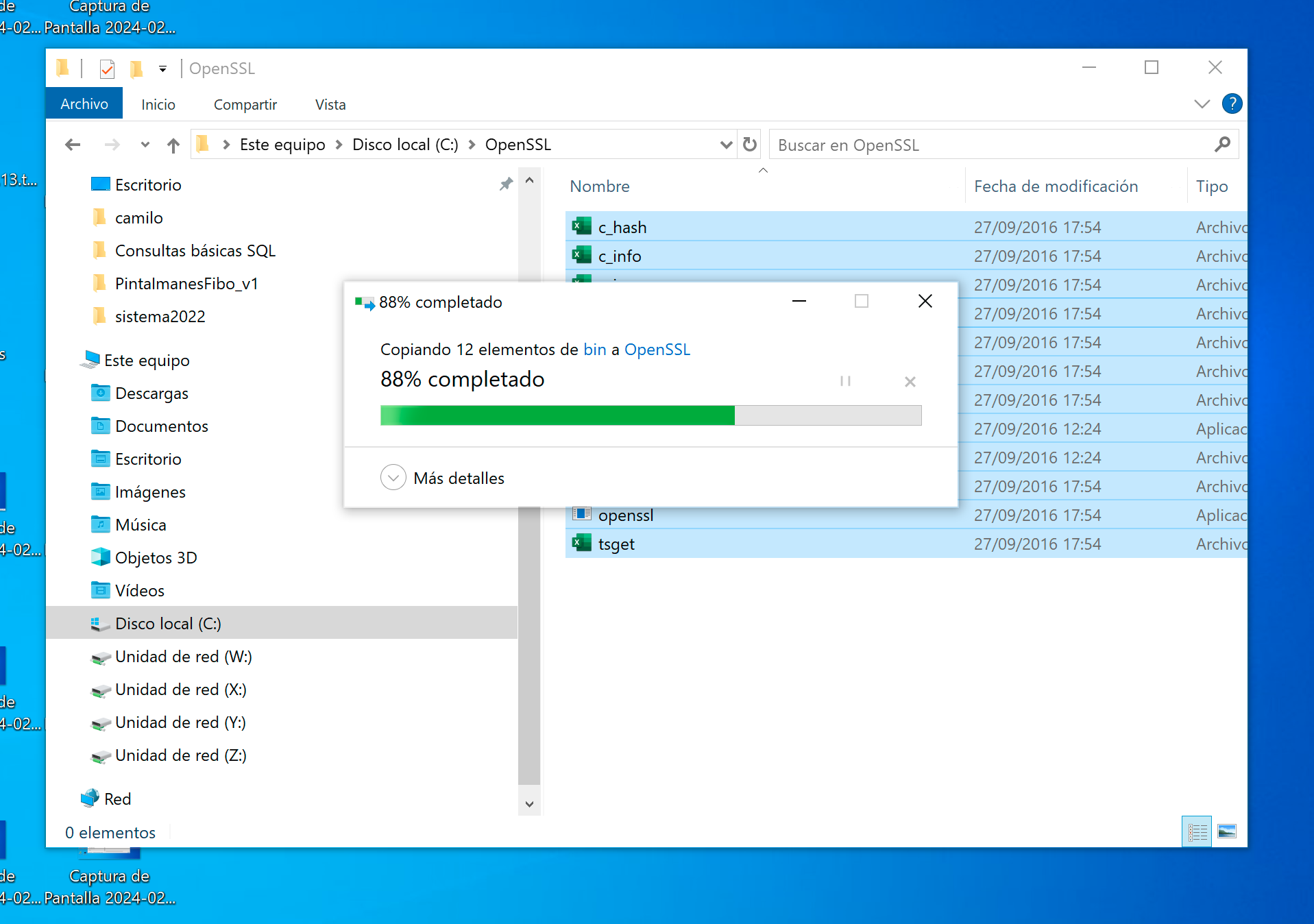
Ingresamos a la carpeta recién creada, y pegamos todos los archivos que habíamos copiado anteriormente de la carpeta bin
4) Abrir terminal de windows
Como el programa OpenSSL no tiene ninguna pantalla ni botones, vamos a escribir unos textos en la terminal de windos para poder generar nuestros archivos de la clave y certificado.
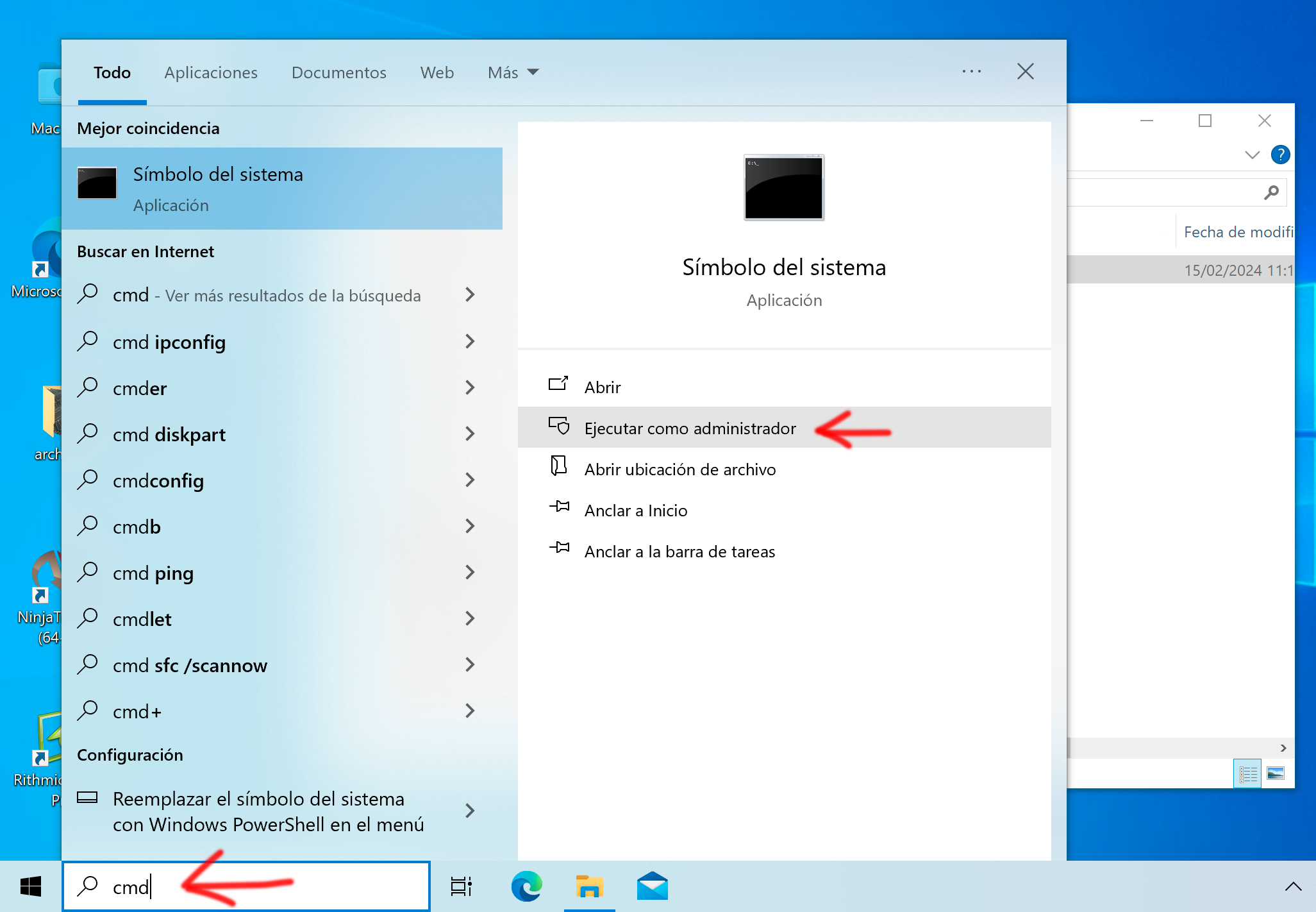
Para esto debemos abrir la terminal de windows, o "símbolos del Sistema". Simplemente vamos a la barra de buscador de windos y escribimos cmd
Nos va a aparecer la aplicación Símobolo del sistema, y elegimos Ejecutar como administrador
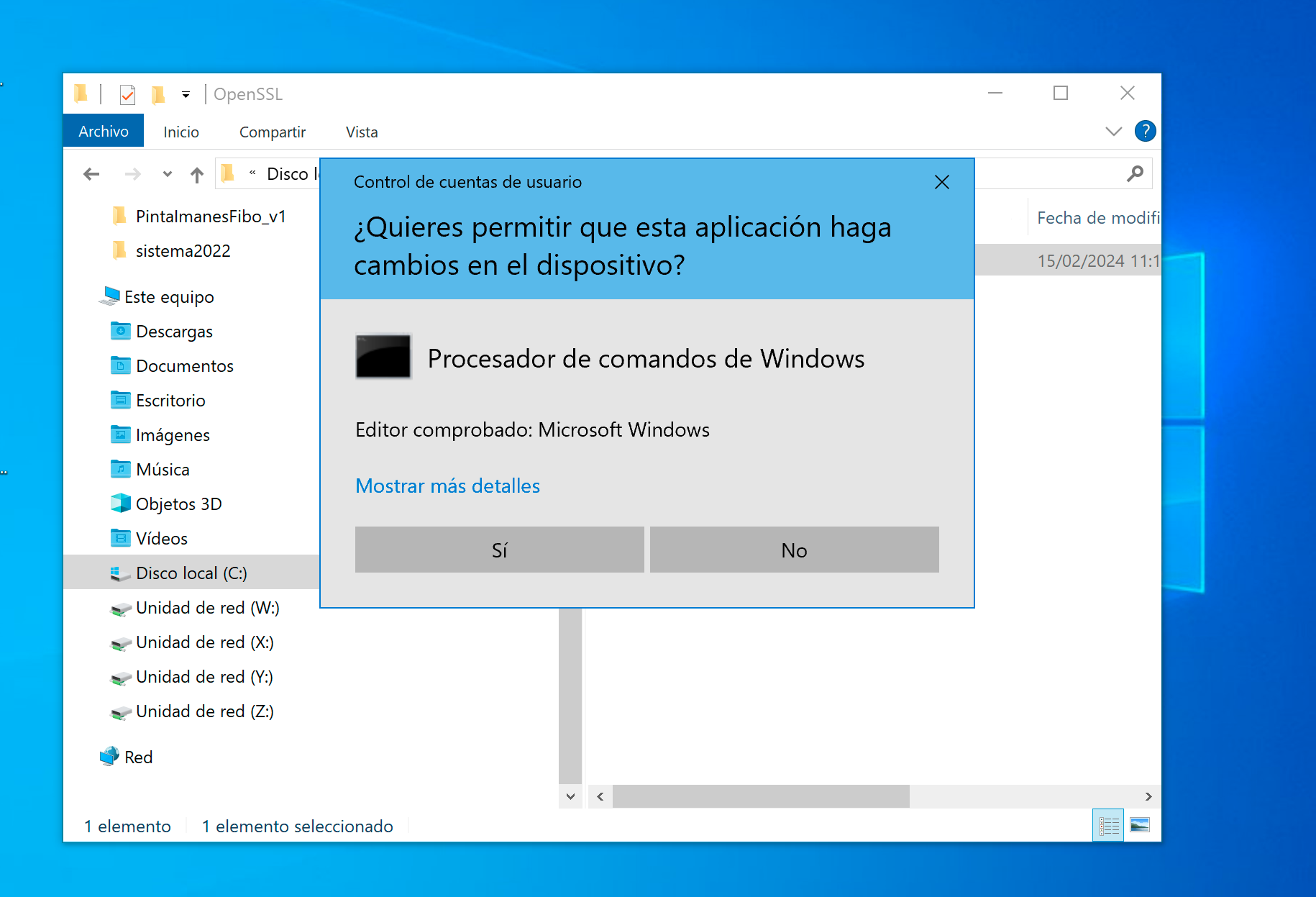
Si nos aparece un cartel consultando ¿Quieres permitir que esta aplicación haga cambios en el dispositivo?, elegimos Sí
Ahora se nos abre la terminal de windos donde tenemos que escribir algunas simples lineas
5) Escribir lineas iniciales en la terminal
Lo primero que tenemos que hacer es ir hasta la carpeta que hemos creado. Para ello escribimos lo siguiente (puede copiar y pegar).
cd C:\OpenSSL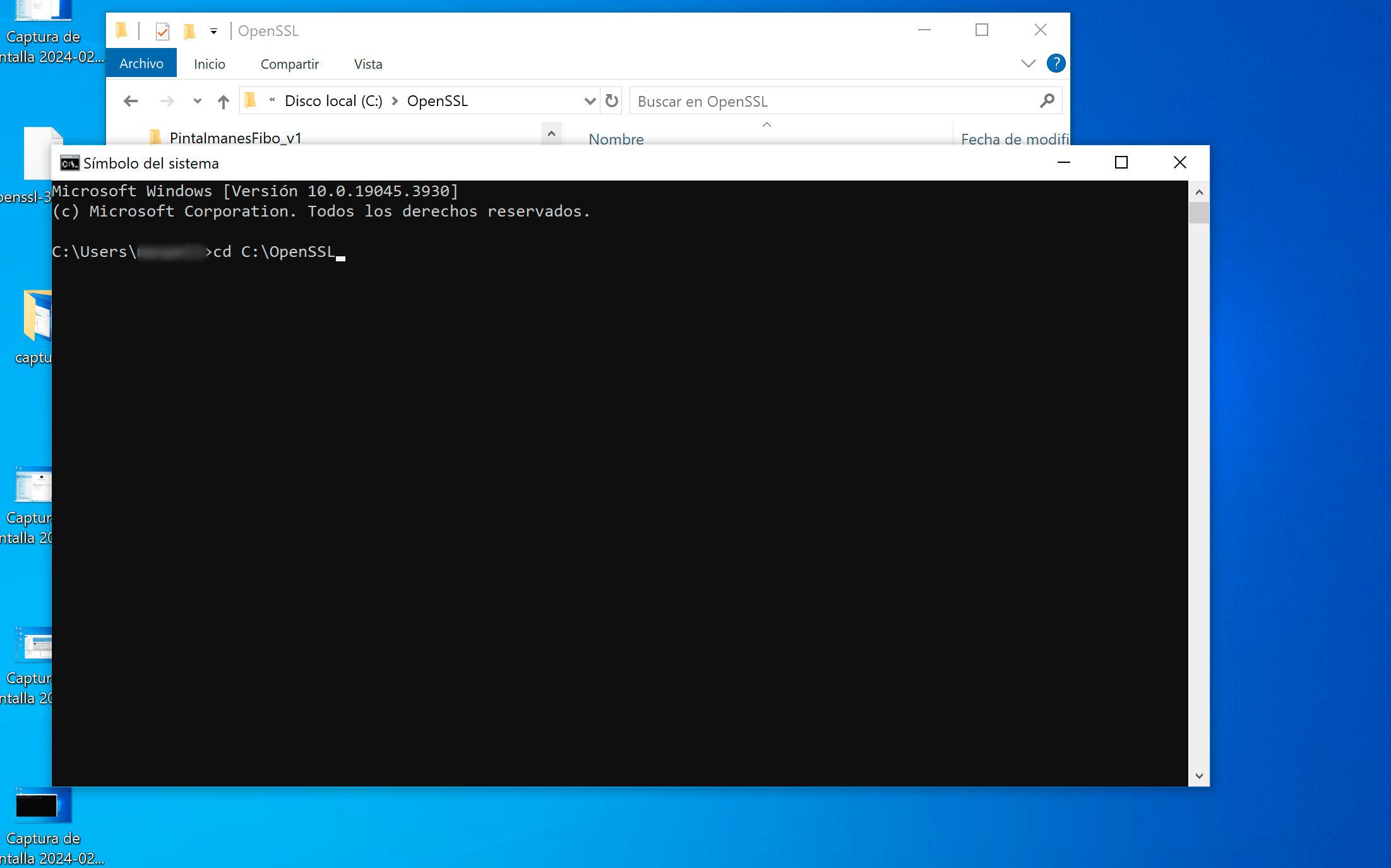
Luego apretamos la tecla "intro" o "enter" para ejecutar esos comandos, y no quedaría algo como lo siguiente:
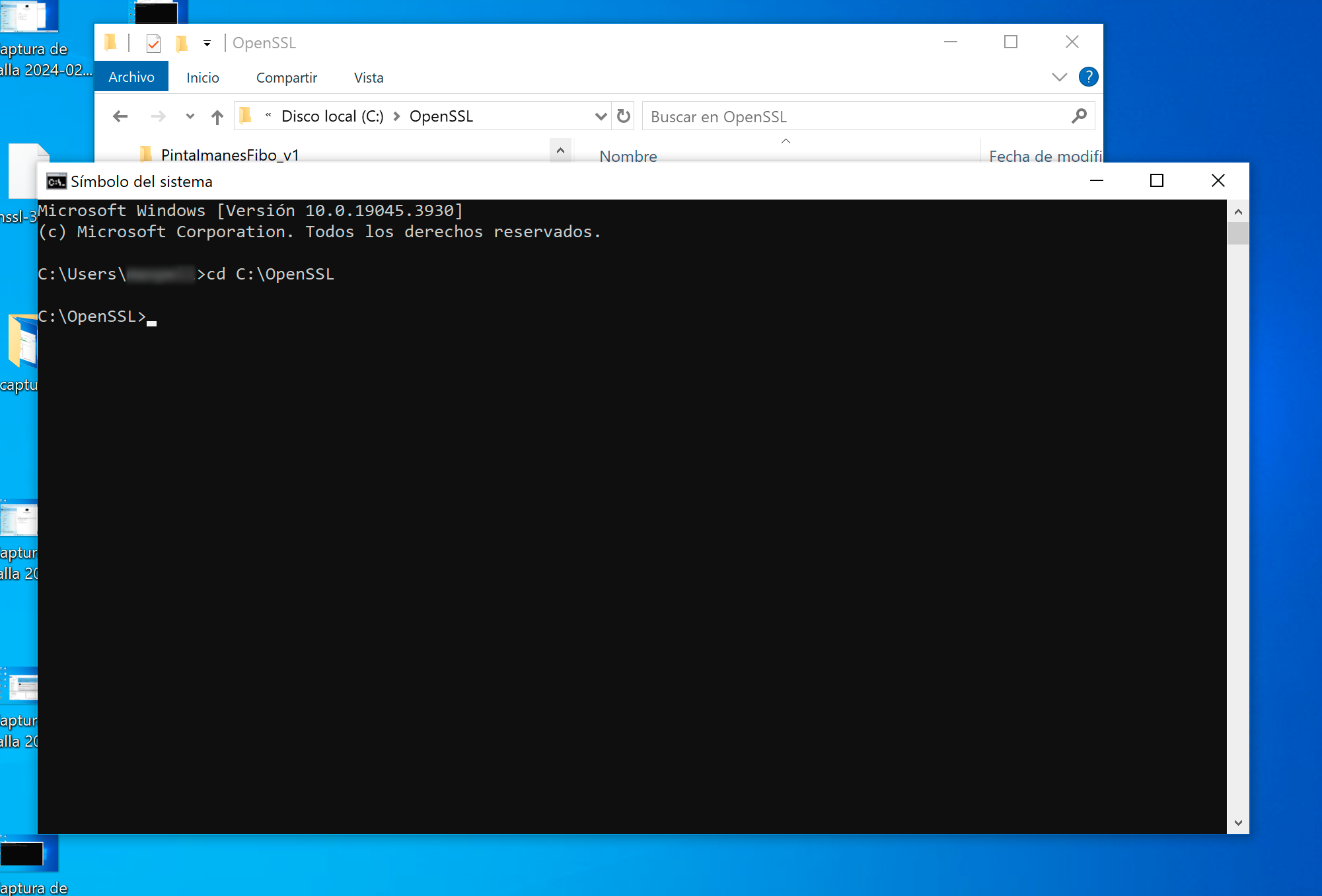
En caso de estar tener windows 7, 8 o 10 hay que escribir la siguiente linea de código y luego nuevamente ingresar "enter" o "intro"
set RANDFILE=.rnd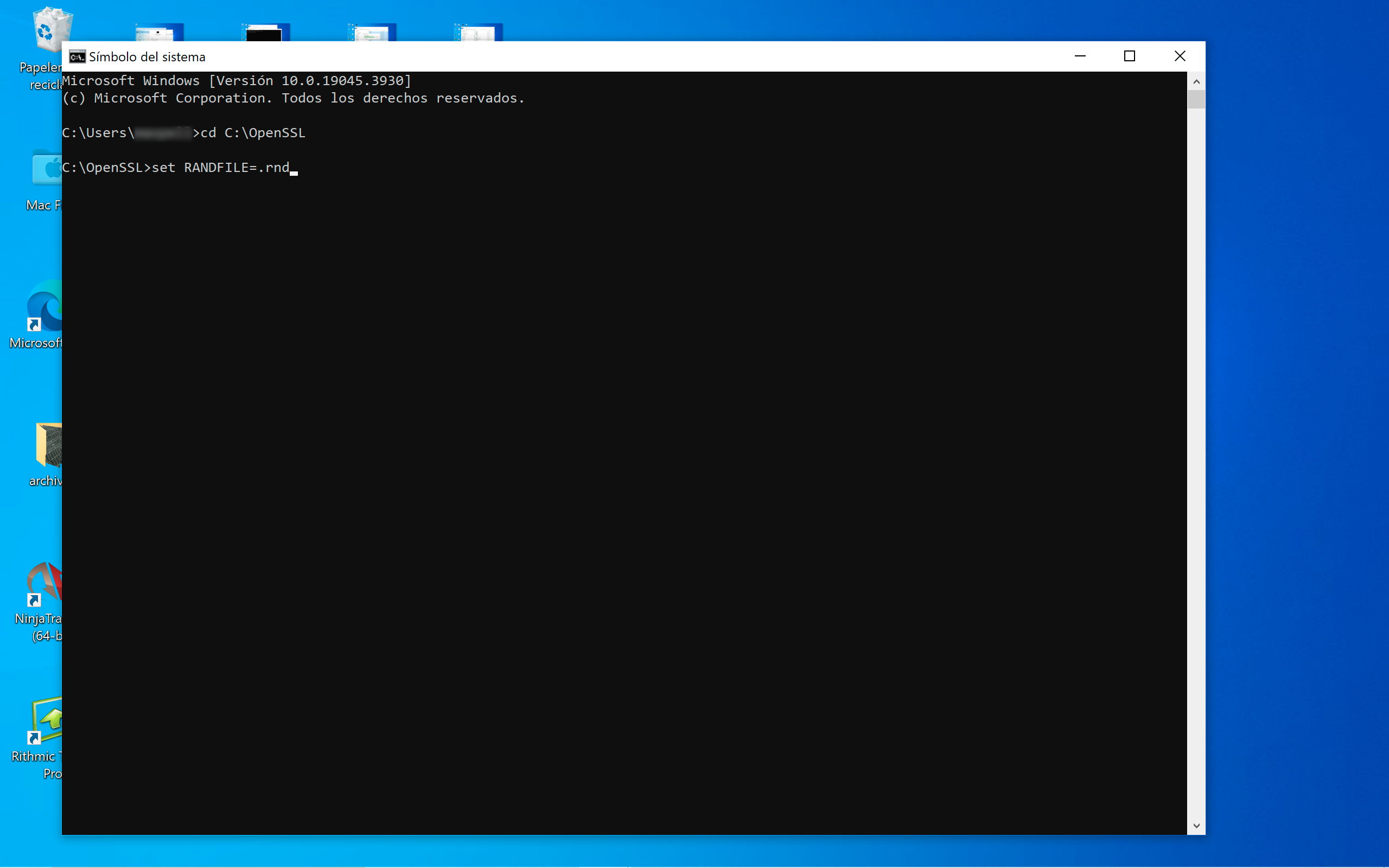
6) Crear el archivo de clave o KEY
En el siguiente paso vamos a estar creando nuestra clave o key. Este archivo posteriormente va a ser necesario cargarse en la configuración de AdminParking para poder facturar.
En lugar de keyEmpresaEjemplo debería ponerse el nombre que quisiera, sin espacios ni caractéres especiales. Por ejemplo el nombre de la empresa o garage que corresponda. Escribimos el código siguiente con el nombre cambiadio y apretamos tecla "enter":
openssl genrsa -out keyEmpresaEjemplo 2048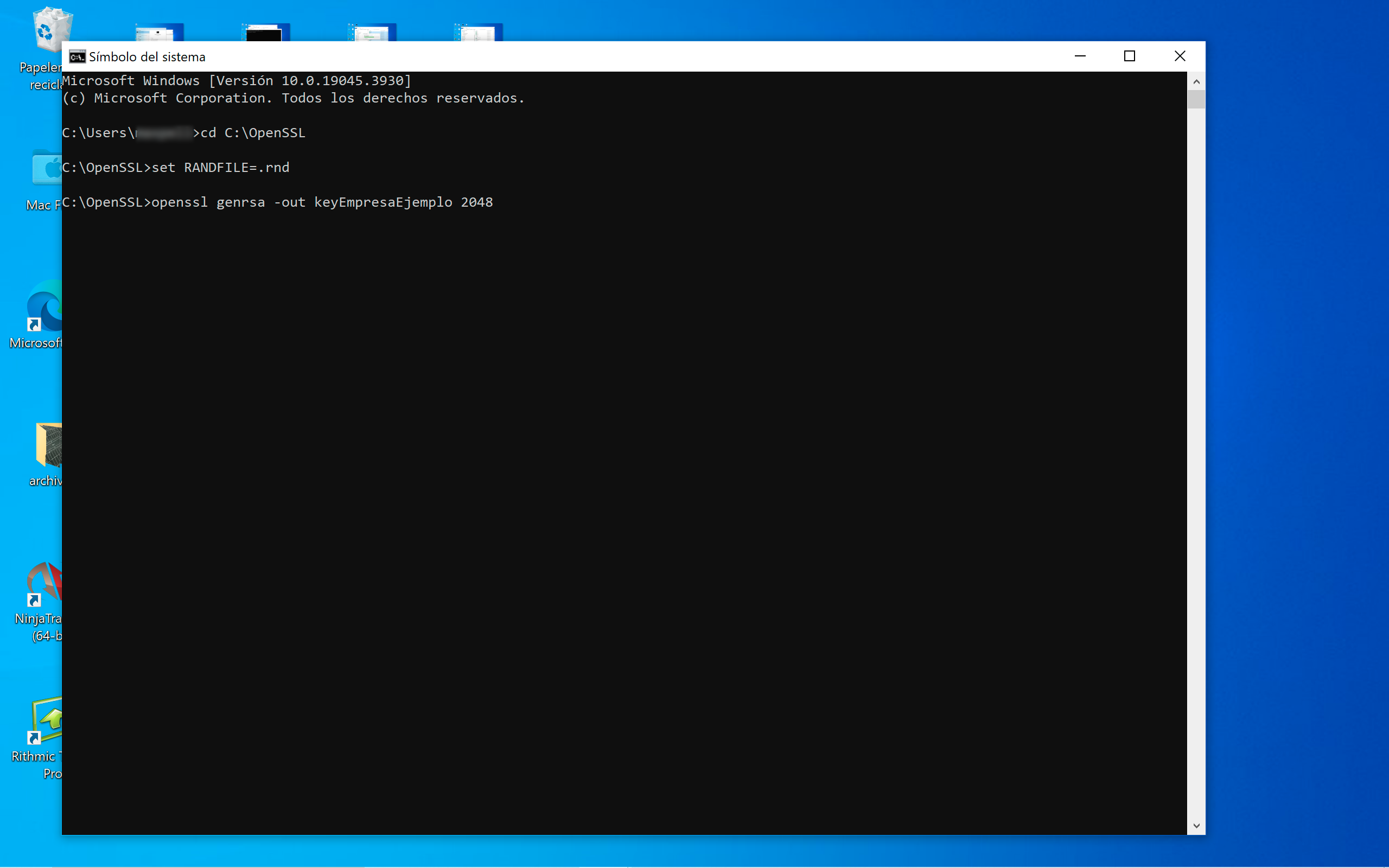
7) Crear el archivo CSR
Por último vamos a cear el certificado csr necesario para poder crear el certificado afip. En este caso vamos a completar algunos datos de la empresa por la cual vamos a estar facturando.
openssl req -new -key [nombre de archivo KEY] -subj "/C=AR/O=[nombre de la empresa]/CN=[nombre del certificado]/serialNumber=CUIT [CUIT]" -out [nombre de archivo CSR]Reemplazando donde corresponda:
- [nombre de archivo KEY]: con el nombre del archivo key generado anteriormente.
- [nombre de la empresa]: con el nombre de la empresa para quien es el certificado.
- [nombre del certificado]: Solo se pueden utilizar letras y números.
- [CUIT]: con el CUIT de la empresa para quien es el certificado.
- [nombre de archivo CSR]: el nombre que el que se guardará el archivo CSR
En nuestro ejemplo para el nombre del archivo habíamos usamos keyEmpresaEjemplo, y tanto para nombre del certificado, como para el nombre del archivo CSR usamos csrEmpresaEjemplo. Nuestro código de ejemplo sería el siguiente:
openssl req -new -key keyEmpresaEjemplo -subj "/C=AR/O=Nombre Empresa/CN=csrEmpresaEjemplo/serialNumber=CUIT 11111111111" -out csrEmpresaEjemplo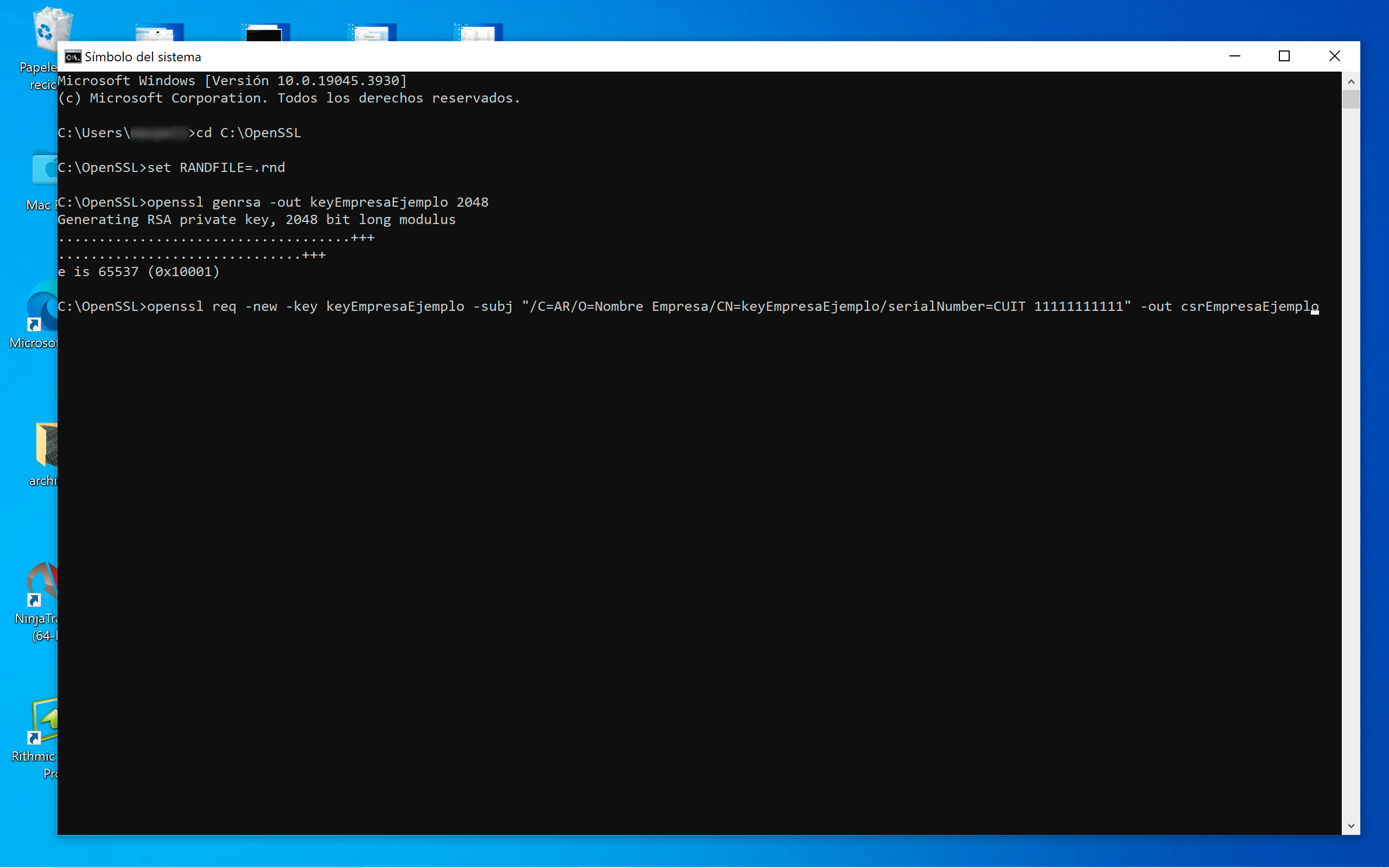
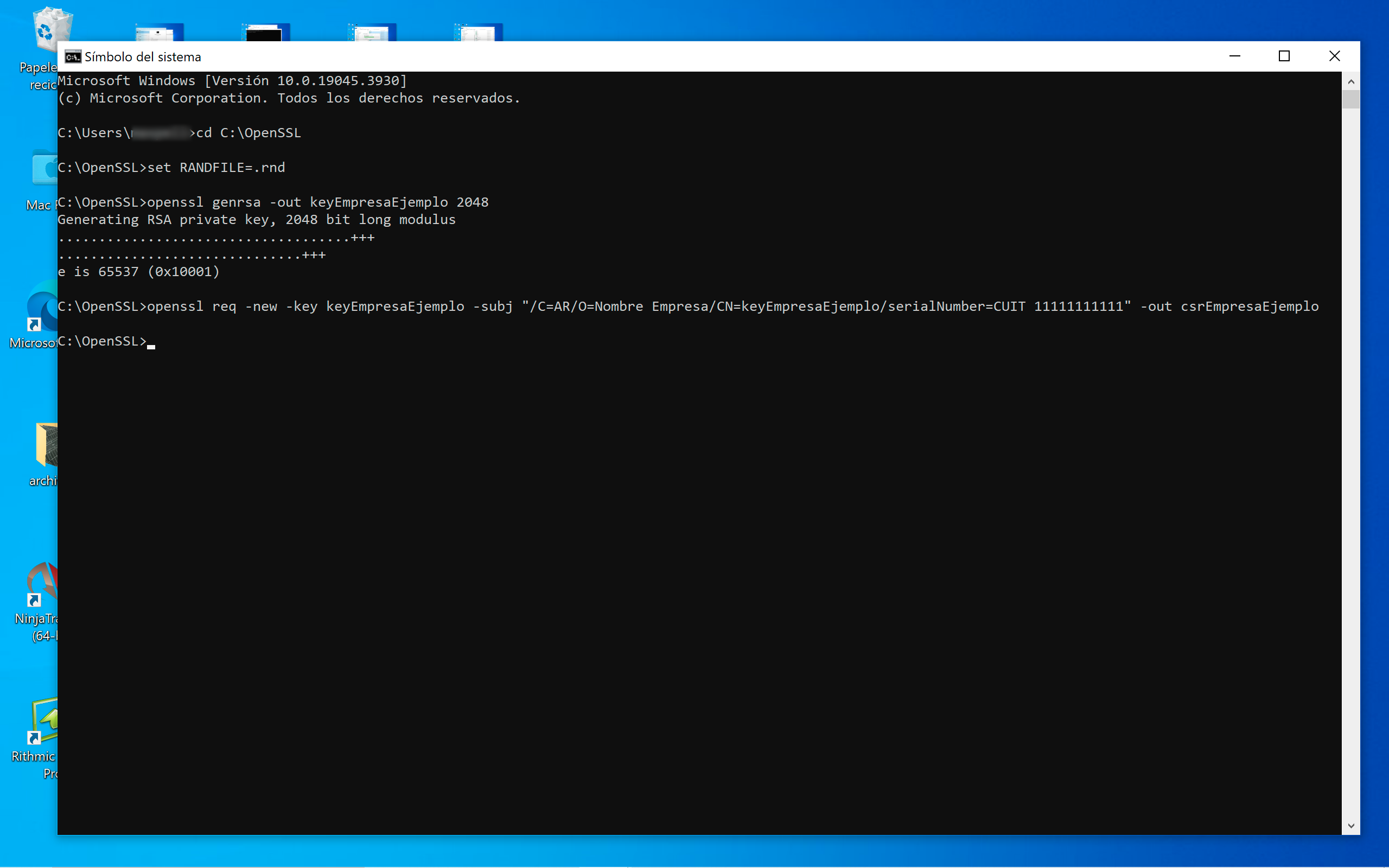
Una vez que apretamos la tecla "enter" o "intro" para ejecutar el último código, se genera el archivo csr, pero no aparece nada en pantalla. Como se muestra en al siguiente imagen.
8) Comprobar archivos generados
Si no hubo ningún inconveniente se deberían haber generado los dos archivos (key y csr). Por lo cual nos dirigimos a la carpeta OpenSSL creada al inicio, que se encuentra en C, y allí podemos encontrar los dos archivos que necesitamos, el key y csr
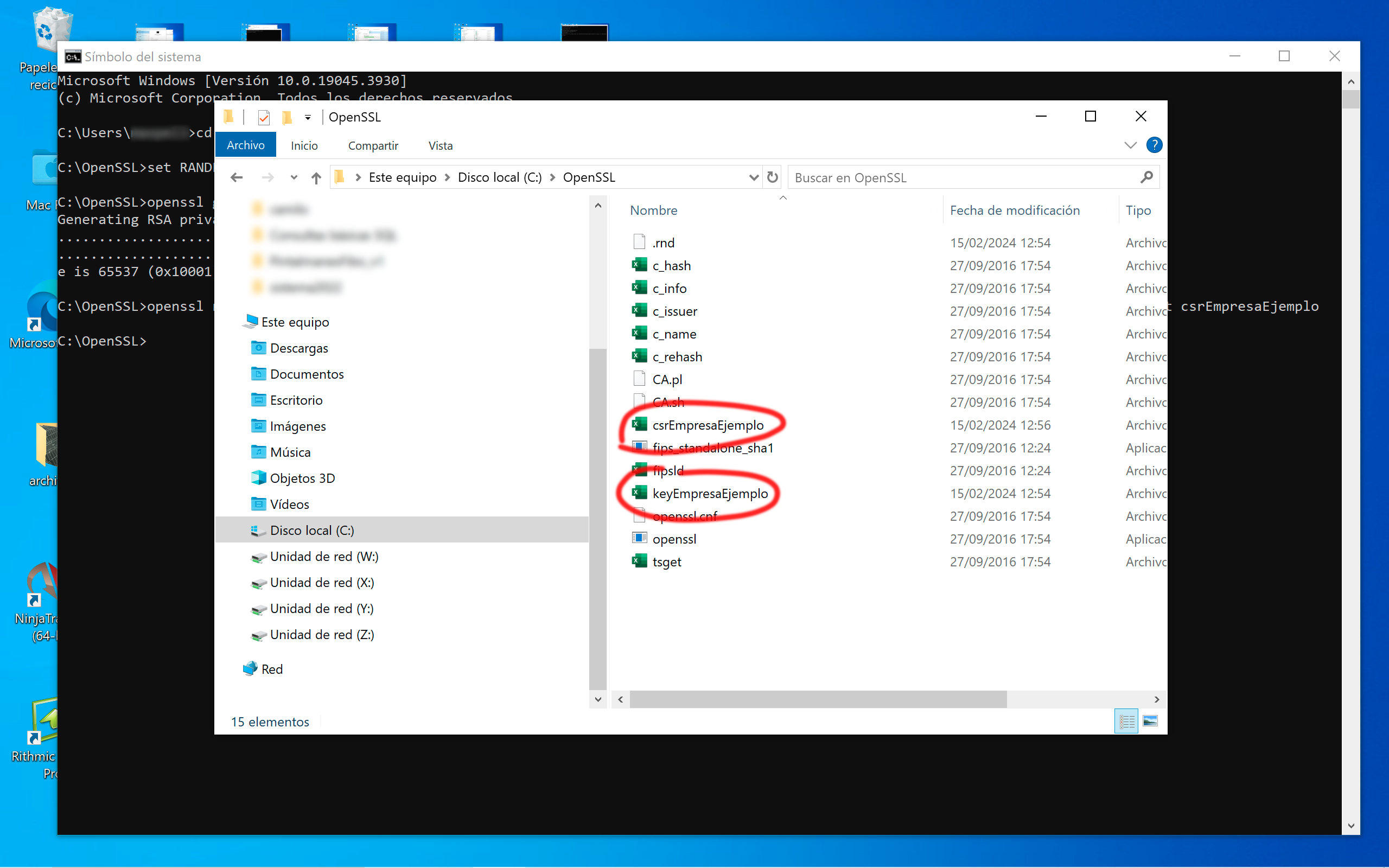
Con estos dos archivos ya estamos en condiciones de generar el certificado en AFIP necesario para facturar, siguiendo este turorial